 کامران حاج حسین
رفع خطاهای رایج وردپرس: صفحه سفید، خطای ۵۰۰، اتصال به دیتابیس و ۷ خطای دیگه
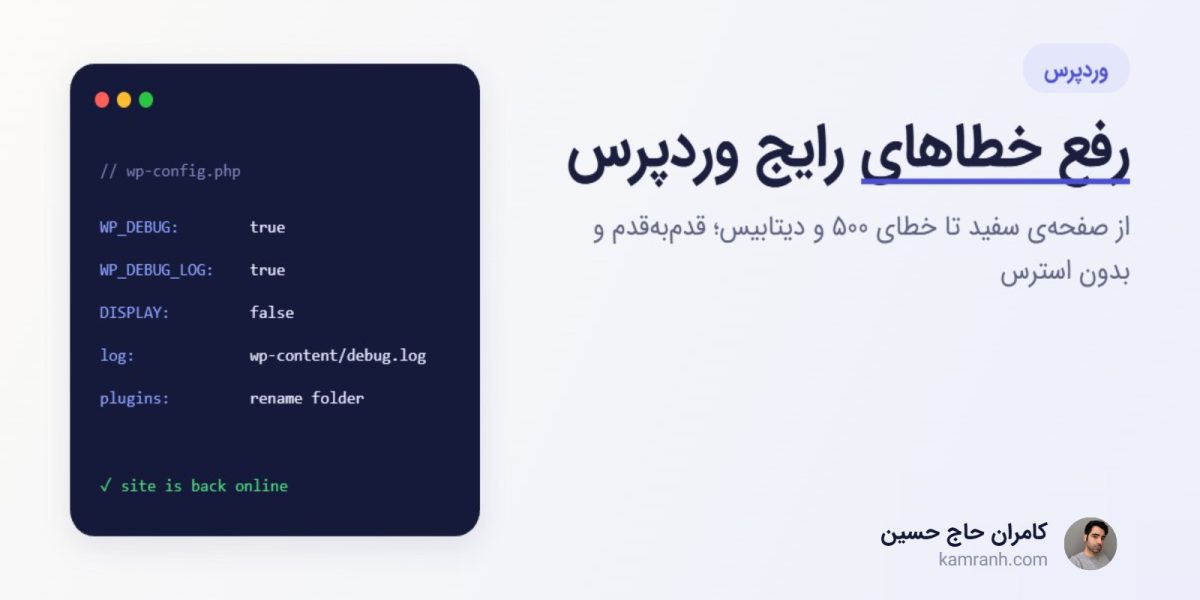
صفحهی سفید، خطای ۵۰۰، خطای اتصال به پایگاه داده یا گیر کردن تو حالت تعمیر، اینها رایجترین خطاهای وردپرسان. اینجا یاد میگیری هر کدوم چرا پیش میاد و چطور قدمبهقدم درستش کنی
 کامران حاج حسین
20 مهر 1405
۷ دقیقه مطالعه
بازبینی: 13 آبان
آخرین بهروزرسانی:
صبح سایتت رو باز میکنی و بهجای صفحهی اصلی، یه صفحهی سفید خالی یا جملهی «Error establishing a database connection» میبینی. اولین واکنش معمولاً استرسه. ولی بیشتر خطاهای وردپرس دلیلهای تکراری و راهحلهای مشخصی دارن. اینجا رایجترینهاشون رو با راه رفع قدمبهقدم گفتم
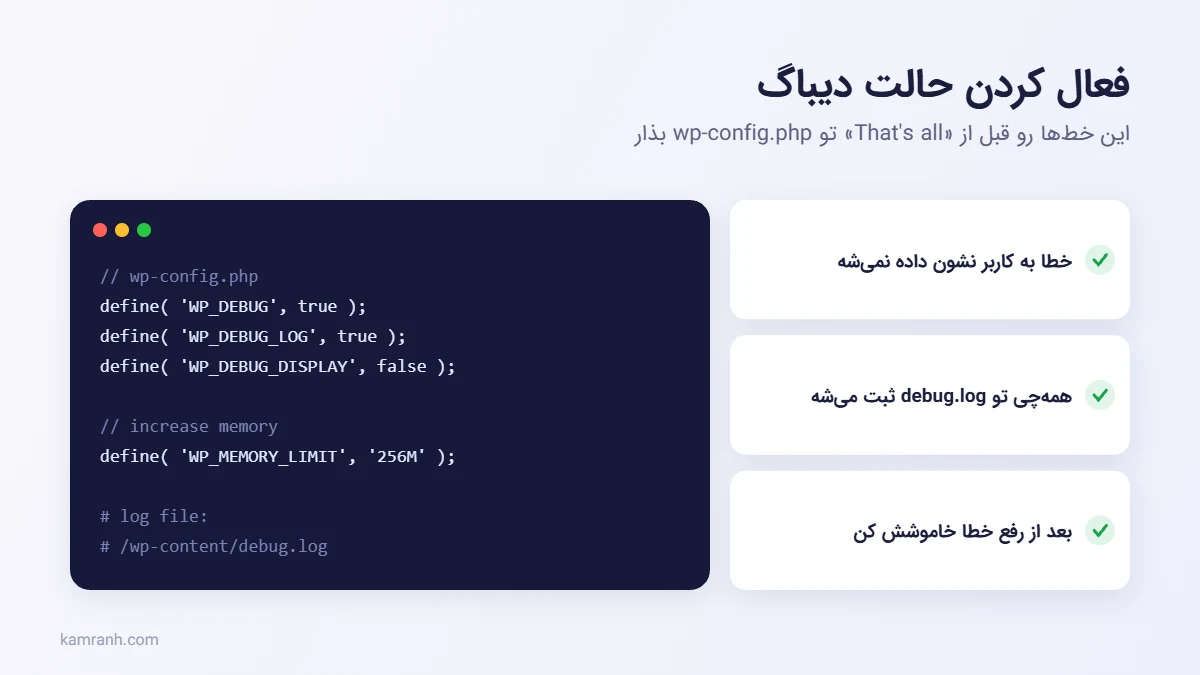
بیشتر خطاهای وردپرس از یه افزونه یا قالب ناسازگار، فایلهای خراب یا محدودیت سرور میان. روند کلی: بکآپ بگیر، WP_DEBUG_LOG رو روشن کن، افزونهها رو موقتاً غیرفعال کن، قالب پیشفرض رو امتحان کن. اگه بعد از اینها حل نشد، لاگ خطای سرور و نسخهی PHP رو بررسی کن
قبل از شروع: روند عمومی عیبیابی
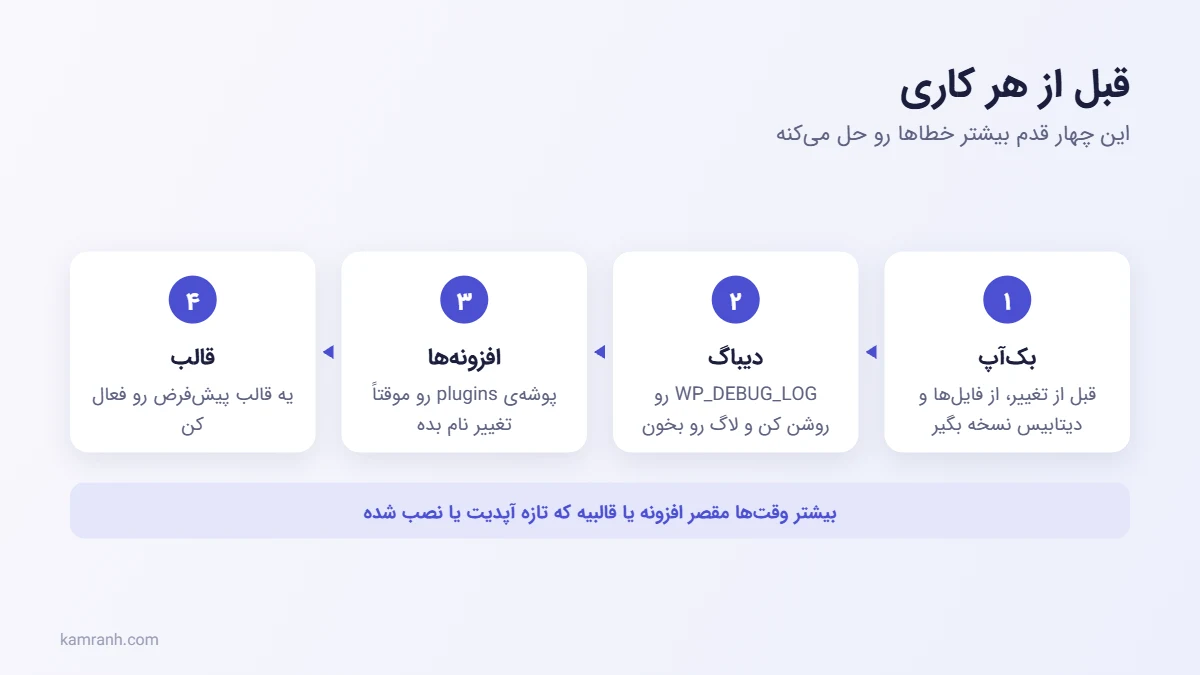
قبل از هر تغییری، حتماً از فایلها و دیتابیس بکآپ بگیر (از کنترل پنل هاست مثل cPanel یا DirectAdmin). بعد از مدیریت فایل هاست یا FTP، به فایلهای سایت دسترسی پیدا کن، چون تو بیشتر این خطاها پیشخوان وردپرس باز نمیشه
۱. صفحهی سفید مرگ (White Screen of Death)
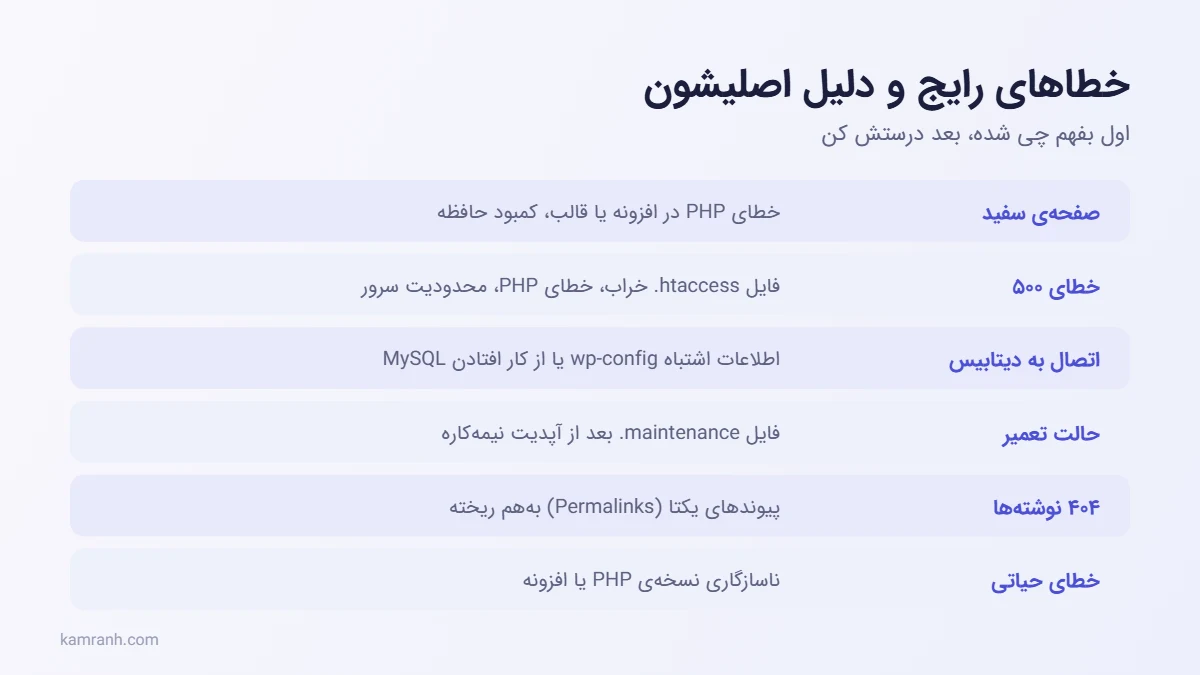
سایت یا پیشخوان کاملاً سفید میشه، بدون هیچ پیامی. تو نسخههای جدید وردپرس معمولاً بهجاش پیام «یک خطای مهم در این سایت رخ داده است» میبینی و یه ایمیل با لینک «حالت بازیابی» (Recovery mode) برای مدیر سایت فرستاده میشه
- ایمیل مدیر سایت رو چک کن، لینک حالت بازیابی بهت اجازه میده وارد پیشخوان بشی و افزونهی مشکلدار رو غیرفعال کنی
- اگه ایمیل نیومد، از مدیریت فایل اسم پوشهی
wp-content/pluginsرو بهplugins-offتغییر بده. اگه سایت بالا اومد، مقصر یکی از افزونههاست، اسم پوشه رو برگردون و افزونهها رو یکییکی غیرفعال کن - اگه حل نشد، پوشهی قالب فعال رو تغییر نام بده تا وردپرس به قالب پیشفرض برگرده
- کمبود حافظه هم میتونه دلیلش باشه،
WP_MEMORY_LIMITرو بالا ببر
۲. خطای ۵۰۰ (Internal Server Error)
یه خطای کلی سمت سرورئه و خودش نمیگه مشکل کجاست. رایجترین دلیلها:
- فایل .htaccess خراب: اسمش رو به
.htaccess-oldتغییر بده. اگه سایت بالا اومد، از پیشخوان به تنظیمات › پیوندهای یکتا برو و فقط «ذخیره» رو بزن تا فایل جدید ساخته بشه - خطای PHP در افزونه یا قالب: همون روش تغییر نام پوشهی plugins
- نسخهی PHP: اگه تازه نسخهی PHP رو تو هاست عوض کردی، یه نسخه برگرد و ببین حل میشه یا نه
- لاگ خطای سرور: تو کنترل پنل هاست بخش Error Log یا Logs رو ببین، معمولاً اسم فایل و خط مشکلدار رو دقیق میگه
۳. خطای اتصال به پایگاه داده
«Error establishing a database connection» یعنی وردپرس نمیتونه به MySQL وصل بشه
- تو
wp-config.phpمقدارهایDB_NAME،DB_USER،DB_PASSWORDوDB_HOSTرو با اطلاعات دیتابیس تو کنترل پنل مقایسه کن. بعد از انتقال سایت، این رایجترین دلیله - اگه اطلاعات درسته، ممکنه سرویس MySQL هاست از کار افتاده باشه یا منابع هاست تموم شده باشه، از پشتیبانی هاست بپرس
- اگه پیشخوان پیام «یک یا چند جدول در دسترس نیست» میده، خط
define( 'WP_ALLOW_REPAIR', true );رو به wp-config اضافه کن و آدرس/wp-admin/maint/repair.phpرو باز کن. بعد از تعمیر، این خط رو حتماً پاک کن
۴. گیر کردن تو حالت تعمیر
پیام «برای انجام تعمیرات زمانبندیشده بهطور موقت در دسترس نیست» بعد از یه آپدیت نیمهکاره میمونه. راهحل سادهست: فایل .maintenance رو از ریشهی سایت (کنار wp-config.php) پاک کن. بعد ببین آپدیت کامل شده یا نه، اگه نه، دوباره انجامش بده
۵. همهی نوشتهها ۴۰۴ میدن
صفحهی اصلی باز میشه ولی نوشتهها و برگهها خطای ۴۰۴ میدن. تقریباً همیشه مشکل از پیوندهای یکتاست: برو به تنظیمات › پیوندهای یکتا و بدون تغییر، «ذخیره» رو بزن. اگه حل نشد، بررسی کن فایل .htaccess قابلنوشتن باشه و قوانین بازنویسی وردپرس توش باشه
۶. خطای حیاتی بعد از آپدیت PHP یا افزونه
بعضی افزونهها و قالبهای قدیمی با نسخههای جدید PHP یا وردپرس سازگار نیستن. با فایل debug.log دقیقاً میبینی کدوم فایل خطا داده. اون افزونه رو آپدیت یا جایگزین کن. یادت باشه قبل از ارتقای PHP، اول همهی افزونهها و قالب رو آپدیت کنی
۷. خطای «حافظهی مجاز تموم شد»
پیام «Allowed memory size of … bytes exhausted» یعنی PHP به سقف حافظه رسیده. خط define( 'WP_MEMORY_LIMIT', '256M' ); رو به wp-config اضافه کن. اگه هاست اجازه نده، باید از کنترل پنل مقدار memory_limit رو بالا ببری یا از پشتیبانی بخوای
۸. مشکل آپلود تصویر یا «خطای HTTP»
معمولاً به خاطر حجم زیاد عکس، محدودیت upload_max_filesize یا دسترسی پوشهی uploads هست. عکس رو کوچیکتر کن (WebP بهترین گزینهست)، دسترسی پوشهی wp-content/uploads رو ۷۵۵ بذار و اگه لازمه محدودیت آپلود رو تو هاست زیاد کن
۹. حلقهی بیپایان ریدایرکت
«ERR_TOO_MANY_REDIRECTS» اغلب بعد از فعال کردن SSL یا تغییر آدرس پیش میاد. تو تنظیمات › عمومی هر دو آدرس وردپرس و سایت باید یکی باشن (هر دو با https). اگه از Cloudflare استفاده میکنی، حالت SSL رو روی Full بذار، نه Flexible. کوکیهای مرورگر رو هم پاک کن
۱۰. پیشخوان باز نمیشه یا مدام لاگاوت میشی
معمولاً مشکل از کش یا کوکیه. کش افزونهی کش (مثلاً LiteSpeed) و کش مرورگر رو پاک کن و مطمئن شو آدرس سایت تو تنظیمات درسته. افزونههای امنیتی هم گاهی IP خودت رو بلاک میکنن، با تغییر نام پوشهشون میتونی موقتاً غیرفعالشون کنی
اگه بعد از این مراحل سایت هنوز بالا نیومد، یا فایلهای عجیب و ناشناخته تو هاست دیدی، ممکنه سایت هک شده باشه. در این حالت تغییرات بیشتر رو متوقف کن، از وضعیت فعلی بکآپ بگیر و از یه متخصص کمک بگیر. اگه خواستی، تو خدمات رفع مشکل سایت کمکت میکنم
۱۱. خطای ۴۰۳ (Forbidden)
این خطا یعنی سرور اجازهی دسترسی به یه فایل یا صفحه رو نمیده. تو وردپرس معمولاً سه تا علت داره: دسترسی (Permission) اشتباه فایلها، یه قانون خراب تو فایل .htaccess، یا افزونهی امنیتی که آیپی تو یا یه درخواست رو بلاک کرده
اول فایل .htaccess رو از طریق فایل منیجر هاست تغییر نام بده و ببین خطا رفع میشه یا نه. اگه رفع شد، از پیشخوان به «تنظیمات › پیوندهای یکتا» برو و فقط دکمهی ذخیره رو بزن تا یه .htaccess سالم ساخته بشه. بعد دسترسیها رو چک کن: حالت معمول برای پوشهها 755 و برای فایلها 644ه. اگه هیچکدوم جواب نداد، افزونهی امنیتی و فایروال هاست (مثل ModSecurity) رو بررسی کن یا از پشتیبانی هاست لاگ خطا رو بخواه
۱۲. هشدار «اتصال امن نیست» بعد از نصب SSL
گاهی گواهی SSL نصب شده ولی مرورگر هنوز قفل سبز نشون نمیده یا بعضی تصویرها لود نمیشن. علتش تقریباً همیشه Mixed Contentه، یعنی صفحه با HTTPS باز میشه ولی بعضی فایلها هنوز با آدرس HTTP صدا زده میشن
برای رفعش اول تو «تنظیمات › عمومی» مطمئن شو هر دو آدرس وردپرس و سایت با https شروع میشن. بعد آدرسهای قدیمی داخل دیتابیس رو با یه ابزار جستجو و جایگزینی (مثل افزونهی Better Search Replace) از http به https تغییر بده: قبلش حتماً بکاپ بگیر. در آخر یه ریدایرکت ۳۰۱ از HTTP به HTTPS بذار تا گوگل و کاربرها همیشه نسخهی امن رو ببینن. اگه دربارهی انواع گواهی سؤال داری، راهنمای گواهی SSL رو ببین
چطور جلوی تکرار این خطاها رو بگیریم؟
- بکآپ خودکار روزانه یا هفتگی داشته باش و یه نسخه رو خارج از هاست نگه دار
- آپدیتهای مهم رو اول روی یه نسخهی آزمایشی (Staging) امتحان کن
- افزونهی اضافه و رهاشده نصب نکن، هر افزونه یه نقطهی خطای احتمالیه
- هاست با منابع کافی و نسخهی PHP بهروز انتخاب کن
- یه ابزار مانیتورینگ آپتایم بذار تا قبل از مشتریهات از قطعی باخبر بشی
سؤالهای رایج
خطاهای وردپرس روی سئو اثر دارن؟
اگه کوتاه باشن نه چندان. ولی اگه سایت چند روز خطای ۵xx بده، گوگل خزش رو کم میکنه و ممکنه صفحهها از ایندکس خارج بشن. هر چه سریعتر رفعش کن
بدون دسترسی به پیشخوان چطور افزونه رو غیرفعال کنم؟
از مدیریت فایل هاست یا FTP، اسم پوشهی اون افزونه داخل wp-content/plugins رو عوض کن
WP_DEBUG رو روی سایت اصلی روشن بذارم؟
فقط موقع عیبیابی، با WP_DEBUG_DISPLAY خاموش. بعدش خاموشش کن و فایل debug.log رو پاک کن
جمعبندی
بیشتر خطاهای وردپرس با یه روند ثابت حل میشن: بکآپ، خوندن لاگ، غیرفعال کردن افزونهها، امتحان قالب پیشفرض. آروم و قدمبهقدم پیش برو و قبل از هر تغییر بزرگ، نسخهی پشتیبان داشته باش
اینا رو هم بخون
منابع
ممنون از بازخوردتان