 کامران حاج حسین
ویرایشگر گوتنبرگ وردپرس: آموزش بلوکها و مقایسه با المنتور
گوتنبرگ ویرایشگر بلوکی خود وردپرسه. ببین بلوک و الگو چطور کار میکنن، با قالب بلوکی کل سایت رو طراحی کن و بفهم کی گوتنبرگ بهتر از المنتوره
 کامران حاج حسین
26 آبان 1405
۸ دقیقه مطالعه
گوتنبرگ (Gutenberg) اسم ویرایشگر بلوکی وردپرسه، همون محیطی که از وردپرس ۵ به بعد موقع نوشتن نوشته یا برگه جلوت باز میشه و همهچیز رو به شکل بلوکهای جدا (پاراگراف، تصویر، دکمه، ستون) میچینه. ویرایشگر گوتنبرگ دیگه فقط یه ادیتور متن نیست و حالا با قالبهای بلوکی، کل سایت از هدر تا فوتر باهاش طراحی میشه. تو این آموزش بلوکها، الگوها و ویرایش کامل سایت رو قدمبهقدم میگم، نکتههای فارسی و راستچین رو توضیح میدم و آخرش یه مقایسهی بیتعارف بین گوتنبرگ و المنتور داریم
گوتنبرگ چیست و از کجا اومد؟
تا قبل از وردپرس ۵ (آذر ۱۳۹۷)، وردپرس یه ویرایشگر کلاسیک شبیه Word داشت: یه کادر بزرگ متن با چند دکمهی قالببندی. برای ساختن چیزی پیچیدهتر از متن و عکس، یا باید شورتکد مینوشتی یا سراغ صفحهسازها میرفتی. گوتنبرگ این مدل رو عوض کرد و محتوا رو به بلوکهای مستقل شکست که هر کدوم تنظیمات خودشون رو دارن
اسمش از یوهانس گوتنبرگ، مخترع ماشین چاپ، گرفته شده. پروژه هم در چند فاز جلو رفته: اول ویرایشگر نوشتهها، بعد ویرایش کامل سایت (Site Editor)، و حالا فاز همکاری که امکاناتی مثل یادداشتگذاری روی محتوا رو آورده. یه افزونهی جدا به اسم Gutenberg هم هست که امکانات آزمایشی رو زودتر از نسخهی اصلی وردپرس میآره، ولی برای سایت واقعی لازمش نداری
الان که آبان ۱۴۰۵ هست، آخرین نسخهی وردپرس سری ۷.۱ هست که مرداد امسال منتشر شد. تو بخش «جدیدترین امکانات» پایینتر میگم چه چیزهایی به ویرایشگر اضافه شده. اگه دنبال کلیات نسخهی ۷ هستی، مطلب وردپرس ۷ رو ببین
آموزش ویرایشگر بلوک وردپرس: کار با بلوکها
هر چیزی که تو گوتنبرگ اضافه میکنی یه بلوکه. یه پاراگراف بلوکه، یه عنوان بلوکه، یه گالری هم بلوکه. این ساختار باعث میشه بتونی هر بخش رو جدا جابهجا، کپی یا تنظیم کنی
اضافه کردن بلوک
- روی دکمهی + بالای صفحه یا کنار خط خالی بزن و بلوک رو از لیست انتخاب کن
- سریعتر از همه: تو یه خط خالی کاراکتر
/رو تایپ کن و اسم بلوک رو بنویس، مثلاً/imageیا/heading - متن رو از Word یا گوگل داک کپی کن و بچسبون، گوتنبرگ خودش عنوانها و لیستها رو به بلوک مناسب تبدیل میکنه
تنظیمات هر بلوک
وقتی روی یه بلوک کلیک میکنی، دو جا تنظیمات میبینی. نوار ابزار کوچیک بالای بلوک برای کارهای سریع مثل بولد کردن، تراز و لینک. نوار کناری (سایدبار) برای تنظیمات کاملتر مثل رنگ، فاصله، اندازهی فونت و تنظیمات پیشرفته مثل کلاس CSS اضافه
بلوکهایی که بیشتر لازمت میشن
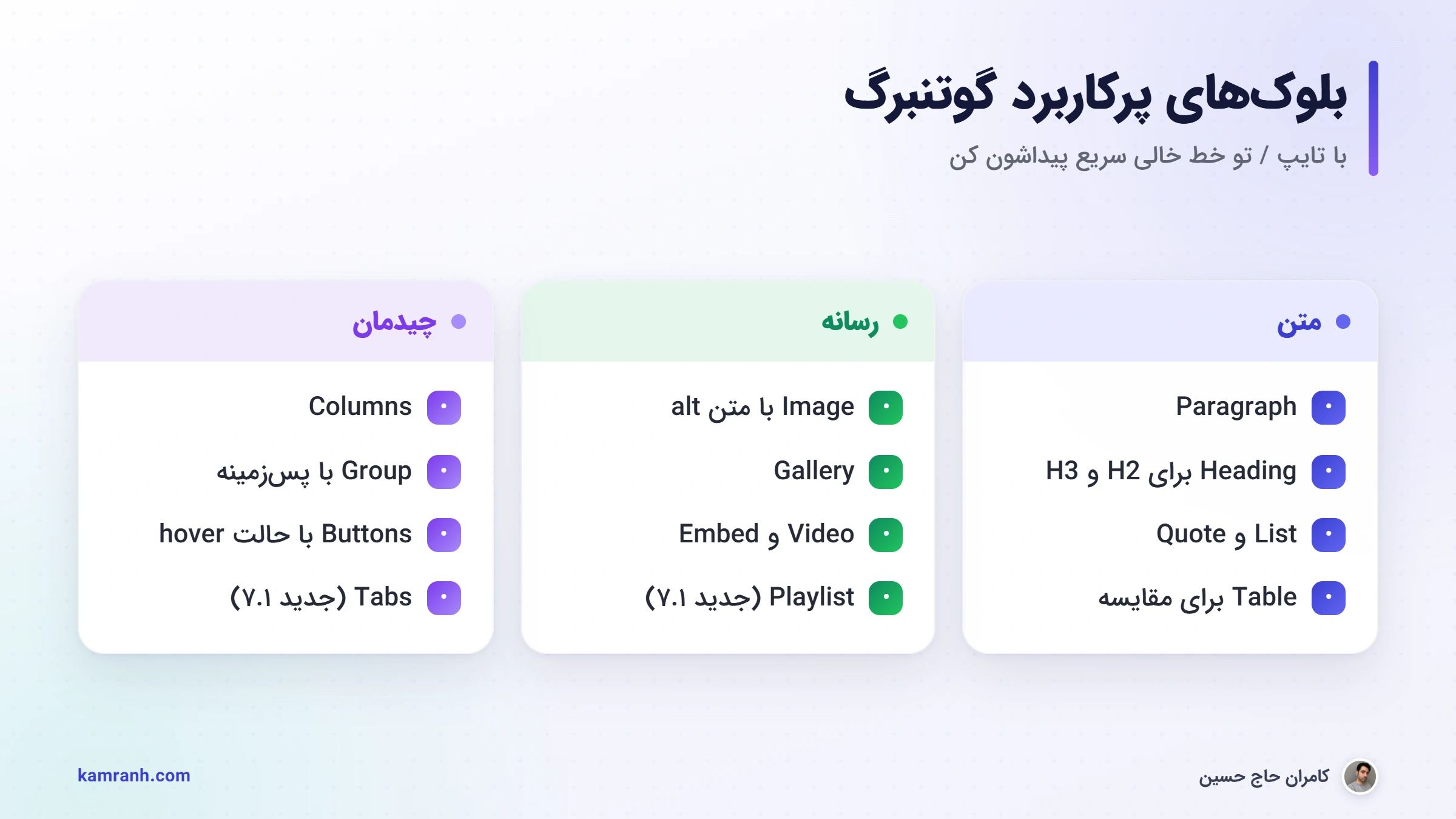
- Heading: عنوانهای H2 و H3 که ساختار محتوا رو برای خواننده و گوگل مشخص میکنن
- Image و Gallery: با فیلد متن جایگزین (alt) که برای سئو تصویر مهمه
- Columns و Group: برای چیدن محتوا کنار هم و گروهبندی با پسزمینه
- Buttons: دکمهی دعوت به اقدام، که از نسخهی ۷.۱ حالت hover و focus هم داره
- Table و List: برای مقایسه و چکلیست
- Tabs: بلوک جدید نسخهی ۷.۱ برای چیدن محتوا تو تبهای جدا
یه ترفند کاربردی: از منوی سهنقطهی بالای صفحه گزینهی List View (نمای فهرست) رو باز کن. ساختار درختی همهی بلوکها رو میبینی و تو صفحههای شلوغ، انتخاب و جابهجایی بلوکها خیلی راحتتر میشه
الگوها (Patterns): بلوکهای آماده و همگام
الگو یا Pattern مجموعهای از بلوکهاست که یه بار ساخته میشه و هر جا خواستی استفادهش میکنی. مثلاً یه بخش «دربارهی ما» با عکس، تیتر و دکمه، یا یه جدول قیمت سهستونه. خیلی از قالبها هم الگوهای آماده دارن و از تب Patterns تو پنجرهی افزودن بلوک پیداشون میکنی
الگوی همگام (Synced) و غیرهمگام
از وردپرس ۶.۳ چیزی که قبلاً اسمش «بلوک قابلاستفادهی مجدد» (Reusable Block) بود، به الگو تغییر اسم داد. موقع ساخت الگو یه گزینهی Synced میبینی:
- الگوی همگام: هر تغییری روش بدی، همهجاهایی که استفاده شده بهروز میشن. برای چیزهایی مثل یه بنر تخفیف یا باکس مشاوره که تو دهها نوشته تکرار شده عالیه
- الگوی غیرهمگام: فقط یه نقطهی شروعه. وقتی واردش میکنی، یه کپی مستقل میشه و میتونی بدون اثر روی بقیه ویرایشش کنی
اگه یه الگوی همگام رو تو یه صفحه بخوای جدا ویرایش کنی، میتونی از حالت همگام جداش (Detach) کنی تا به بلوکهای معمولی تبدیل بشه
ویرایش کامل سایت (Full Site Editing) و قالبهای بلوکی
اینجا جاییه که گوتنبرگ از یه ادیتور نوشته تبدیل میشه به ابزار طراحی کل سایت. اگه قالبت بلوکی باشه (مثل قالبهای پیشفرض Twenty Twenty-Four و Twenty Twenty-Five)، از مسیر «نمایش، ویرایشگر» یا Appearance → Editor به Site Editor میرسی و میتونی اینها رو با همون بلوکها طراحی کنی:
- قالبها (Templates): شکل صفحهی تک نوشته، آرشیو، صفحهی ۴۰۴ و صفحهی اصلی
- اجزای قالب (Template Parts): هدر و فوتر که تو همهی صفحهها تکرار میشن
- سبکهای سراسری (Global Styles): رنگها، فونتها و فاصلهها برای کل سایت
تنظیمات پایهی قالب بلوکی تو فایلی به اسم theme.json تعریف میشه و تغییراتی که تو Site Editor میدی، تو دیتابیس ذخیره میشن. اگه قالبت کلاسیکه (مثل خیلی از قالبهای تجاری قدیمیتر)، Site Editor کامل رو نداری و هدر و فوتر رو از تنظیمات خود قالب یا سفارشیساز مدیریت میکنی. برای فرق این دو نوع، مطلب قالب وردپرس رو بخون
جدیدترین امکانات گوتنبرگ در وردپرس ۷
طبق اطلاعیهی رسمی وردپرس ۷.۱، اینها مهمترین تغییرات ویرایشگرن:
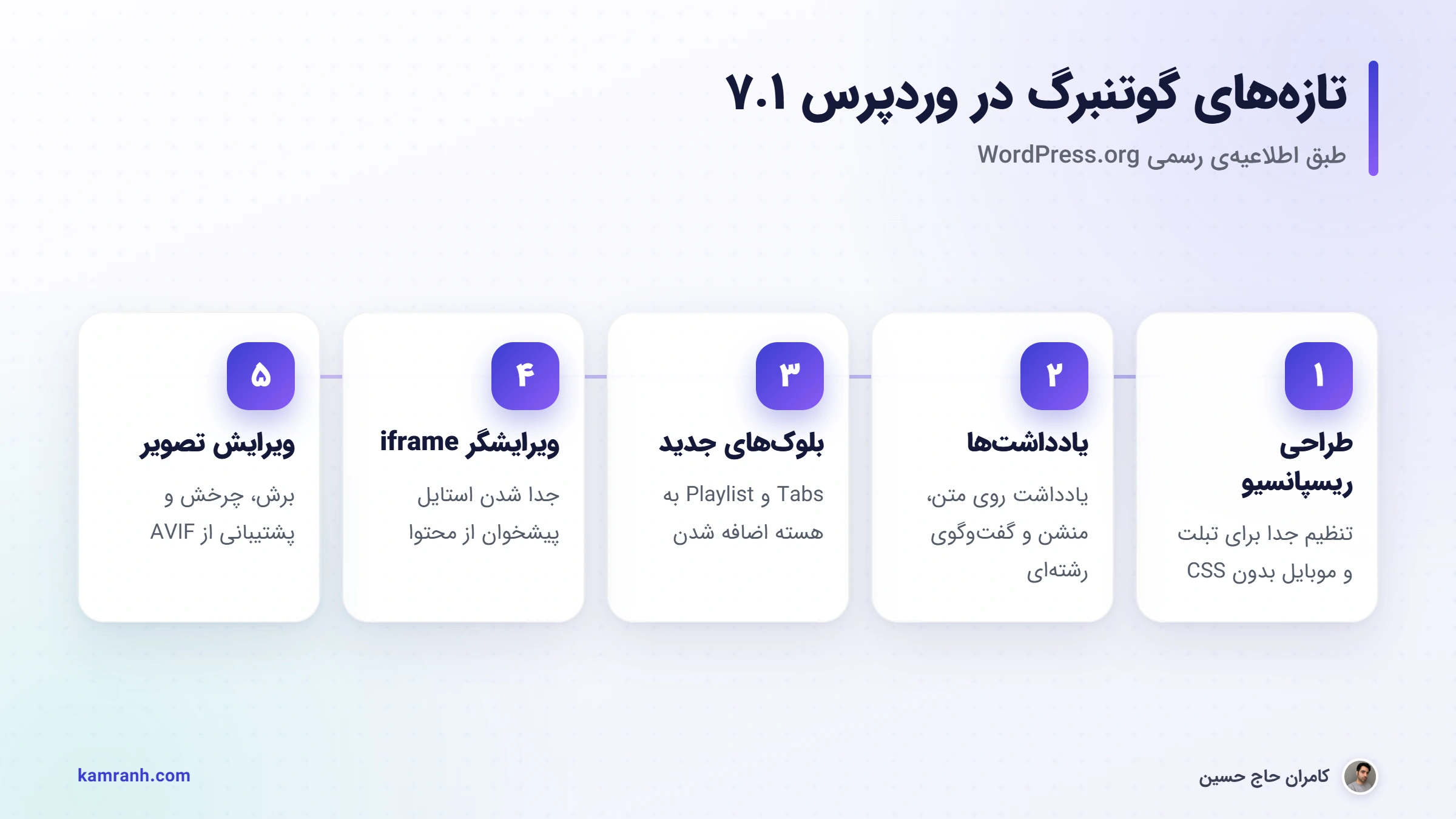
- طراحی ریسپانسیو بدون CSS: میتونی برای تبلت و موبایل تنظیم جدا مثل اندازهی فونت و فاصله بدی
- یادداشتها (Notes): روی یه تیکهی مشخص از متن یادداشت بذاری، همتیمی رو منشن کنی و گفتوگوی رشتهای داشته باشی، که برای کار با نویسنده و ویراستار خیلی بهدردبخوره
- بلوکهای جدید: Tabs و Playlist
- ویرایشگر داخل iframe: ویرایشگر نوشته برای همهی قالبها داخل iframe اجرا میشه تا استایلهای پیشخوان روی محتوا اثر نذارن
- ویرایش تصویر بهتر: برش، چرخش و ویرایش اطلاعات تصویر تو یه پنجره، با پشتیبانی از فرمت AVIF
یه نکته برای کسایی که بلوک سفارشی دارن: بهخاطر اجرای ویرایشگر داخل iframe، بلوکهای قدیمی ممکنه نیاز به بهروزرسانی داشته باشن. قبل از آپدیت سایت اصلی، روی یه نسخهی آزمایشی تست کن
گوتنبرگ و زبان فارسی (راستچین)
وقتی زبان سایت روی فارسی باشه، ویرایشگر خودش راستچین میشه و مشکل خاصی نداره. ولی چند نکته هست که تو سایتهای فارسی زیاد میبینم:
- فونت داخل ویرایشگر ممکنه با فونت سایت فرق کنه. قالبهای استاندارد با
add_editor_styleیا theme.json فونت رو به ویرایشگر هم میدن، اگه نداد از سازندهی قالب بخواه - برای نوشتن کد یا آدرس انگلیسی وسط متن فارسی، از بلوک Code استفاده کن تا جهت متن بههم نریزه
- نیمفاصله رو با کلیدهای استاندارد کیبورد فارسی وارد کن، گوتنبرگ مشکلی باهاش نداره
- بعضی الگوهای آمادهی قالبهای خارجی برای چپچین طراحی شدن و تو فارسی باید ترازشون رو دستی درست کنی
گوتنبرگ یا المنتور؟ مقایسهی واقعی
این مهمترین سؤال صاحبهای سایت وردپرسیه. من با هر دو کار میکنم و جوابم اینه که هر کدوم جای خودش رو داره. آموزش کامل المنتور رو تو آموزش المنتور نوشتم، اینجا فقط مقایسه میکنیم
| معیار | گوتنبرگ | المنتور |
|---|---|---|
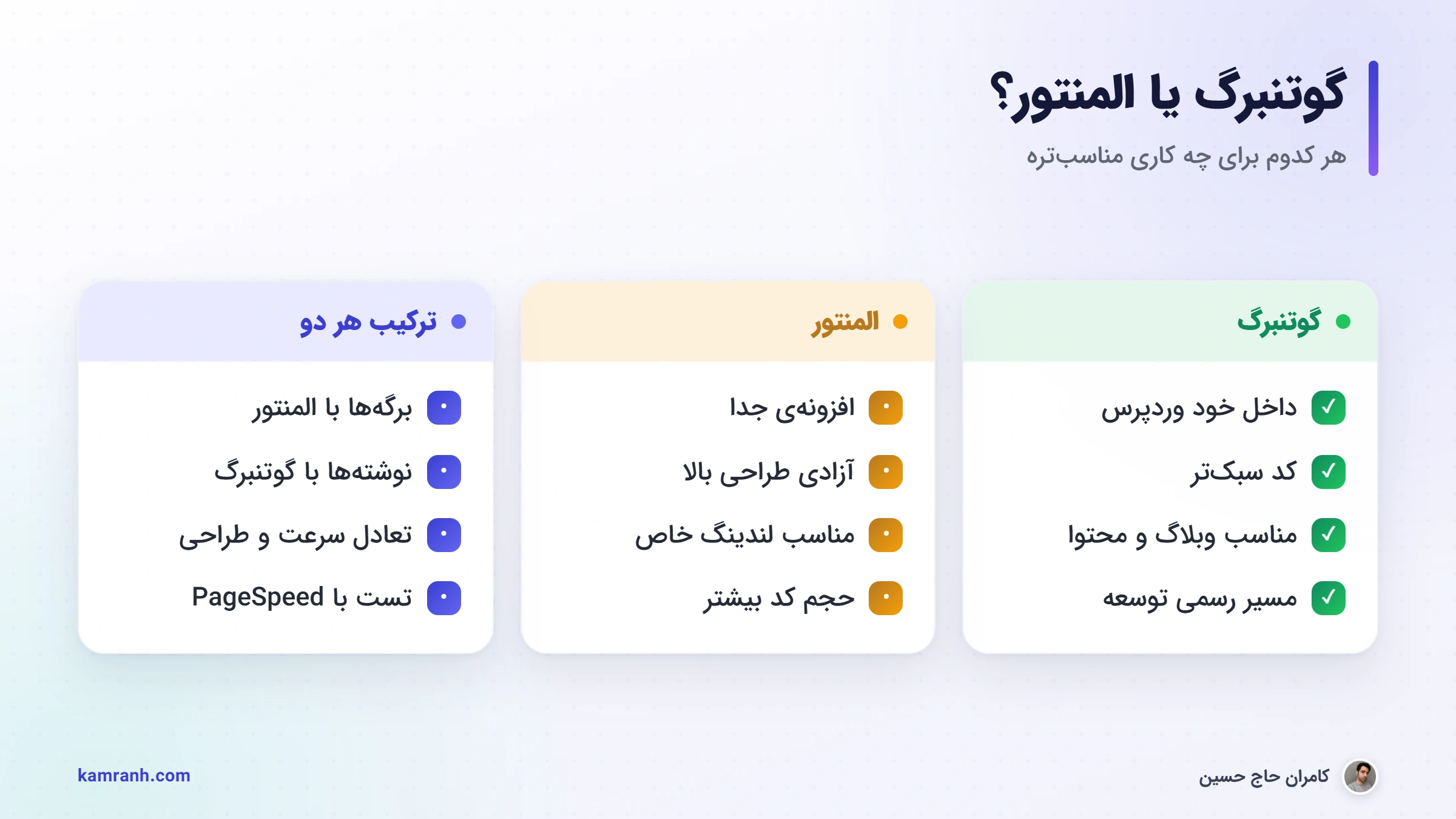
| نصب | داخل خود وردپرس، بدون افزونه | افزونهی جدا، بعضی امکانات در نسخهی Pro |
| سرعت و حجم کد | معمولاً HTML سبکتر و تمیزتر | کد و فایلهای CSS و JS بیشتر |
| آزادی طراحی | خوب و رو به رشد، کمتر از المنتور | خیلی بالا، با ویجتهای متنوع |
| یادگیری | برای محتوا ساده، برای طراحی کامل کمی زمان میبره | کشیدن و رها کردن بصری و سریع |
| وابستگی | محتوا به هر قالب بلوکی منتقل میشه | با غیرفعال کردنش، طراحی صفحهها بههم میریزه |
| آینده | مسیر رسمی توسعهی وردپرس | وابسته به برنامهی شرکت سازنده |
پیشنهاد من
- وبلاگ و سایت محتوایی: گوتنبرگ، چون سبکتره و برای سرعت سایت و نوشتن روزانه راحتتره
- لندینگهای پرجزئیات و طراحی خاص: المنتور هنوز دست بازتری میده
- ترکیب هر دو: خیلی از سایتها برگههای اصلی رو با المنتور و نوشتههای وبلاگ رو با گوتنبرگ میسازن، که منطقیه
اگه برات سرعت اولویت اصلیه، تفاوت این دو رو تو نتیجهی تست سرعت سایت با PageSpeed روی صفحهی خودت امتحان کن، نه با ادعای این و اون
ویرایشگر کلاسیک: هنوز میشه برگشت؟
آره. افزونهی رسمی Classic Editor هنوز روی مخزن وردپرس فعاله و ویرایشگر قدیمی رو برمیگردونه. مدیر سایت میتونه تعیین کنه ویرایشگر پیشفرض کدوم باشه و آیا کاربرها اجازهی عوض کردنش رو دارن یا نه. یه بلوک «کلاسیک» هم داخل خود گوتنبرگ هست که محتوای قدیمی رو داخل یه بلوک نگه میداره و با گزینهی Convert to blocks به بلوکها تبدیلش میکنه
نظر شخصی من؟ برگشتن به ویرایشگر کلاسیک فقط وقتی منطقیه که یه افزونهی قدیمی و حیاتی داری که با گوتنبرگ کار نمیکنه. وگرنه یاد گرفتن گوتنبرگ سرمایهگذاریه، چون تمام توسعهی وردپرس به این سمت میره. برای آشنایی کلی با پیشخوان و بخشهای دیگه، آموزش وردپرس رو ببین
سؤالهای رایج
گوتنبرگ افزونهست یا جزو خود وردپرسه؟
ویرایشگر بلوکی جزو خود وردپرسه و نیازی به نصب نداره. افزونهی Gutenberg فقط برای امتحان کردن امکانات آزمایشی و جدیدتره
گوتنبرگ برای سئو بهتره یا المنتور؟
هیچکدوم مستقیم رتبه نمیدن. ولی گوتنبرگ معمولاً کد سبکتری تولید میکنه که به سرعت و Core Web Vitals کمک میکنه. محتوای خوب و ساختار درست عنوانها از ابزار مهمترن
چطور ویرایشگر گوتنبرگ رو غیرفعال کنم؟
با نصب افزونهی رسمی Classic Editor. از تنظیمات نوشتن میتونی ویرایشگر پیشفرض رو انتخاب کنی
با گوتنبرگ میشه کل سایت رو طراحی کرد؟
اگه قالبت بلوکی باشه، بله. هدر، فوتر، قالب صفحهها و استایلهای کل سایت از Site Editor قابلطراحی هستن
الگوی همگام با کپی کردن بلوک چه فرقی داره؟
کپی، یه نسخهی مستقل میسازه. الگوی همگام با یه بار ویرایش، همهجا بهروز میشه
جمعبندی
گوتنبرگ از یه ادیتور سادهی نوشته به ابزار اصلی ساخت سایت وردپرسی تبدیل شده. بلوکها و الگوها نوشتن و چیدن محتوا رو سریع میکنن، قالبهای بلوکی طراحی کل سایت رو بدون صفحهساز ممکن میکنن و نسخهی ۷.۱ هم امکانات ریسپانسیو و همکاری تیمی رو آورده. برای سایتهای محتوایی، اول گوتنبرگ رو امتحان کن و فقط وقتی سراغ صفحهساز برو که واقعاً کم آوردی
اگه میخوای وردپرس و ویرایشگرش رو اصولی و کاربردی یاد بگیری، آموزش خصوصی وردپرس برای همینه. برای طراحی سایت وردپرسی سبک و سئوپسند هم میتونی از طراحی سایت وردپرسی استفاده کنی
اینا رو هم بخون
منابع
ممنون از بازخوردتان