 کامران حاج حسین
انتقال سایت وردپرس به هاست جدید بدون افت سئو (قدمبهقدم)
تغییر هاست وردپرس اگه با برنامه انجام بشه، نه قطعی داره نه افت رتبه. روش افزونهای و دستی، تغییر DNS و چکلیست بعد از مهاجرت رو اینجا ببین
 کامران حاج حسین
29 آبان 1405
۱۰ دقیقه مطالعه
انتقال وردپرس به هاست دیگه اگه با برنامه انجام بشه، نه سایت از دسترس خارج میشه نه رتبههات تو گوگل میریزه. مشکلهایی که بعد از تغییر هاست وردپرس میبینیم، تقریباً همیشه از عجله میاد: بکاپ ناقص، دیتابیسی که آدرسهاش درست عوض نشده، DNSی که بیموقع تغییر کرده یا SSLی که فراموش شده. تو این راهنما انتقال سایت وردپرس رو قدمبهقدم میگم، هم با افزونه و هم دستی، و آخرش یه چکلیست میدم که بعد از مهاجرت وردپرس مطمئن بشی همهچیز سالمه
قبل از انتقال: برنامهریزی که نصف کاره
یه نکتهی مهم اول: این راهنما دربارهی عوض کردن هاسته، نه عوض کردن دامنه. اگه آدرس سایت (دامنه) ثابت بمونه، از نظر گوگل فقط زیرساخت عوض شده و ریسک سئو خیلی کمه. اگه قراره دامنه یا ساختار URLها هم عوض بشه، داستان فرق میکنه و باید ریدایرکت ۳۰۱ و تغییر آدرس تو سرچ کنسول رو هم انجام بدی که تو مطلب ریدایرکت ۳۰۱ و انتقال سایت مفصل توضیح دادم
قبل از شروع اینها رو آماده کن:
- دسترسی کامل به هاست قبلی (کنترل پنل یا FTP) و هاست جدید
- دسترسی به پنل مدیریت دامنه یا جایی که DNS سایت مدیریت میشه، مثلاً ثبتکنندهی دامنه یا CDN
- نسخهی PHP و MySQL هاست قدیم، تا هاست جدید رو با نسخهی مشابه یا جدیدتر و سازگار تنظیم کنی
- یه زمان کمترافیک برای جابهجایی، مثلاً نیمهشب یا روز تعطیل
- اگه فروشگاهی، یه برنامه برای سفارشهایی که حین انتقال ثبت میشن
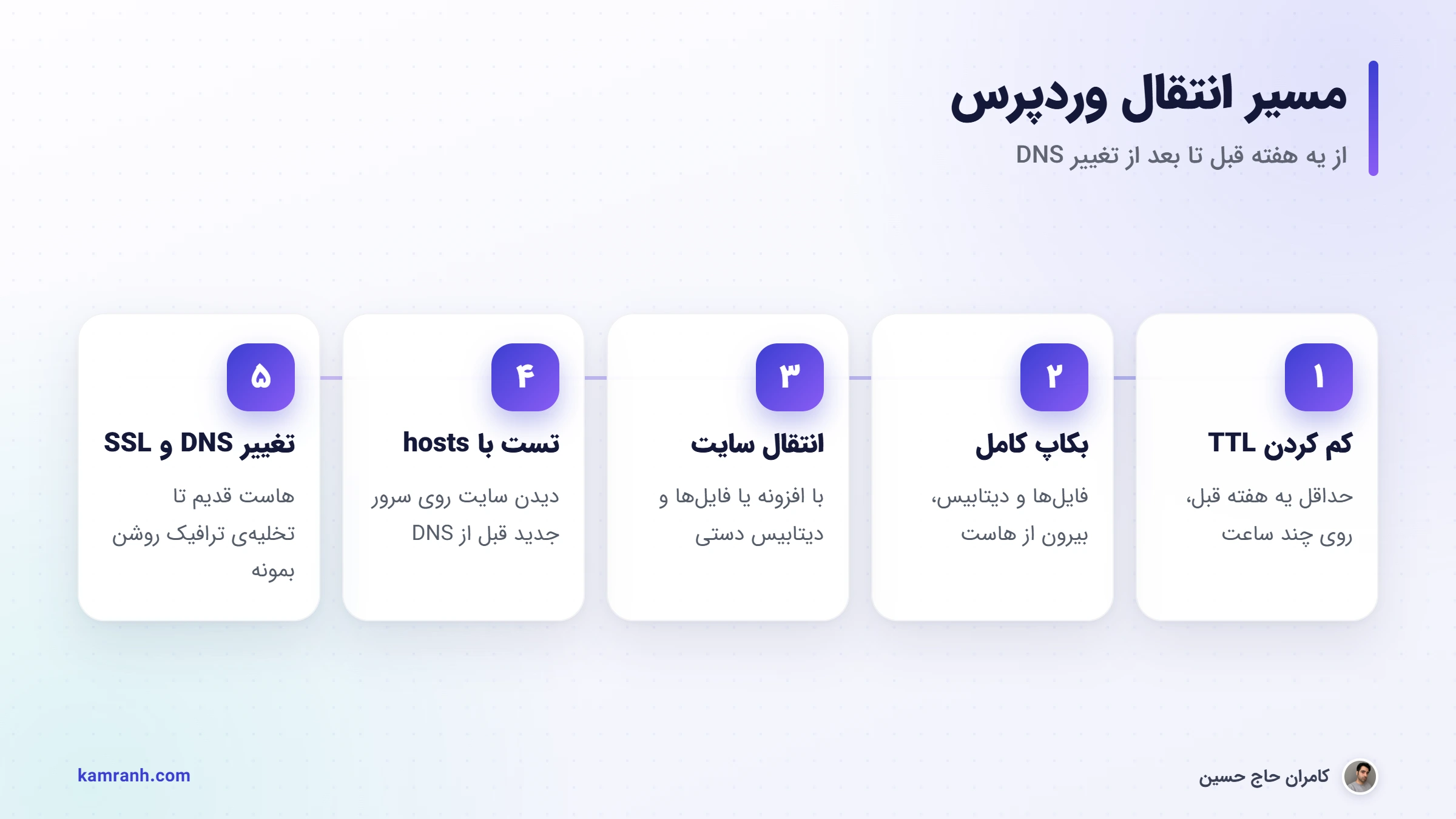
TTL رو از چند روز قبل کم کن
این قدمیه که اکثر آموزشها جا میندازن ولی گوگل تو راهنمای رسمی «تغییر هاست» صریحاً توصیهش میکنه: حداقل یه هفته قبل از انتقال، TTL رکوردهای DNS رو روی یه مقدار پایین، مثلاً چند ساعت، بذار. TTL مشخص میکنه سرورهای DNS دنیا چقدر جواب قبلی رو تو حافظه نگه دارن. هر چی کمتر باشه، روز انتقال تغییر IP سریعتر به همه میرسه. اگه با رکوردهای DNS آشنا نیستی، مطلب DNS چیست رو اول بخون
قدم ۱: بکاپ کامل بگیر
قبل از هر کاری، از کل سایت بکاپ بگیر و جایی بیرون از هاست نگهش دار: همهی فایلها (مخصوصاً پوشهی wp-content و فایل wp-config.php) و خروجی کامل دیتابیس. اگه انتقال وسط کار خراب بشه، این بکاپ تنها راه برگشته. روشهای درست بکاپ گرفتن رو تو آموزش بکاپ وردپرس نوشتم
یه کار ساده که خیلی کمک میکنه: قبل از انتقال، فهرست صفحههای مهم سایت رو داشته باش. نقشهی سایت XML یا خروجی صفحههای سرچ کنسول کافیه تا بعداً بتونی چک کنی همهشون سالم باز میشن
روش اول: انتقال سایت وردپرس با افزونه
برای اکثر سایتهای کوچیک و متوسط، افزونه سریعترین راهه. دو تا افزونهی معروف این کار هستن و هر دو نسخهی رایگان روی مخزن وردپرس دارن
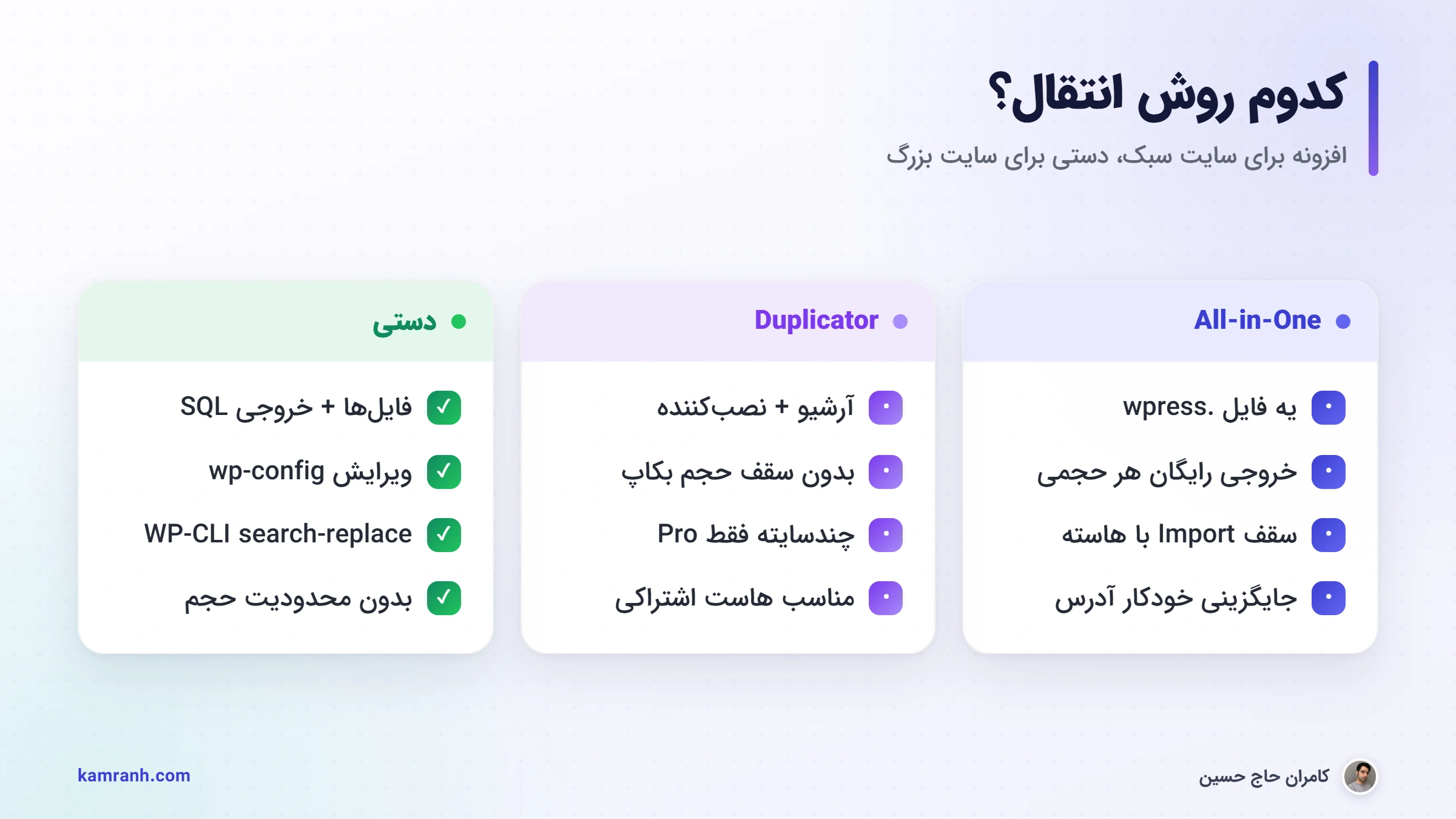
All-in-One WP Migration
کل سایت رو تو یه فایل با پسوند .wpress خروجی میگیره. رو هاست جدید یه وردپرس خام نصب میکنی، همین افزونه رو نصب میکنی و فایل رو از بخش Import بارگذاری میکنی. آدرسها هم خودکار جایگزین میشن
محدودیت اصلیش رو بدون تعارف بگم: طبق صفحهی رسمی افزونه، خروجی گرفتن تو هر حجمی رایگانه، ولی حداکثر حجم فایلی که موقع Import میتونی آپلود کنی رو هاستت تعیین میکنه و تو همون صفحهی Import نشون داده میشه. اگه فایل بزرگتر باشه، یا باید محدودیت آپلود هاست رو بالا ببری (از پشتیبانی هاست بخواه) یا افزونهی پولی اکستنشن نامحدودش رو بگیری. برای سایتهای حجیم معمولاً روش دیگهای بهتر جواب میده
Duplicator
Duplicator یه «بسته» شامل یه فایل آرشیو از فایلها و دیتابیس، بههمراه یه فایل نصبکننده میسازه. هر دو رو رو هاست جدید آپلود میکنی، نصبکننده رو از مرورگر باز میکنی، اطلاعات دیتابیس جدید رو میدی و خودش سایت رو بازسازی و آدرسها رو اصلاح میکنه. صفحهی رسمی افزونه میگه نسخهی رایگانش محدودیت حجم بکاپ نداره و با موتور تکهتکه، روی هاستهای اشتراکی با محدودیت زمانی هم کار رو تموم میکنه. ولی سایتهای چندسایته (Multisite) رو در نسخهی رایگان پشتیبانی نمیکنه و امکاناتی مثل انتقال مستقیم سرور به سرور مخصوص نسخهی Pro هست
تجربهی من: برای سایتهای سبک، هر دو کار رو تمیز انجام میدن. هر چی سایت بزرگتر و دیتابیس سنگینتر بشه، احتمال قطع شدن وسط کار بیشتره و روش دستی قابلکنترلتره
روش دوم: تغییر هاست وردپرس بهصورت دستی
این روش کمی کار بیشتری داره ولی هیچ محدودیت حجمی نداره و میدونی دقیقاً چه اتفاقی میافته. اگه تو سیپنل یا دایرکت ادمین کار میکنی، محل این ابزارها رو تو مطلب سیپنل یا دایرکت ادمین پیدا میکنی
۱. انتقال فایلها
تو فایل منیجر هاست قدیم، کل محتوای پوشهی سایت (معمولاً public_html) رو فشرده کن و دانلود کن، بعد رو هاست جدید آپلود و از حالت فشرده خارج کن. فشرده کردن خیلی سریعتر از انتقال هزاران فایل جداست. اگه دسترسی SSH داری، با tar و rsync هم میشه
۲. خروجی و ورود دیتابیس
تو phpMyAdmin هاست قدیم، دیتابیس سایت رو انتخاب کن و از تب Export خروجی SQL بگیر. رو هاست جدید یه دیتابیس و کاربر جدید بساز، کاربر رو با همهی دسترسیها به دیتابیس وصل کن و فایل SQL رو از تب Import وارد کن. برای دیتابیسهای بزرگ، اگه SSH داری از خط فرمان استفاده کن چون phpMyAdmin محدودیت حجم و زمان داره:
# on old host
mysqldump -u olduser -p old_db > site.sql

# on new host
mysql -u newuser -p new_db < site.sql
۳. ویرایش wp-config.php
اطلاعات دیتابیس جدید رو تو فایل wp-config.php عوض کن:
define( 'DB_NAME', 'new_db' );
define( 'DB_USER', 'newuser' );
define( 'DB_PASSWORD', 'strong-password-here' );
define( 'DB_HOST', 'localhost' );
مقدار DB_HOST بیشتر وقتها localhost هست، ولی بعضی هاستها آدرس جدا میدن. اگه شک داری از پشتیبانی هاست بپرس. پیشوند جدولها ($table_prefix) هم باید با دیتابیسی که وارد کردی یکی باشه
۴. جایگزینی آدرسها (فقط وقتی آدرس عوض شده)
اگه دامنه ثابته، این قدم لازم نیست. ولی اگه از لوکالهاست یا یه آدرس موقت منتقل میکنی، باید آدرس قدیمی تو دیتابیس با آدرس جدید عوض بشه. اینجا یه دام بزرگ هست: وردپرس خیلی از تنظیمات رو بهصورت serialized ذخیره میکنه و جایگزینی ساده با Find & Replace تو فایل SQL اون دادهها رو خراب میکنه. از WP-CLI یا افزونهای مثل Better Search Replace استفاده کن که این ساختار رو درست مدیریت میکنن:
wp search-replace 'https://old.example.com' 'https://example.com' --dry-run
wp search-replace 'https://old.example.com' 'https://example.com' --skip-columns=guid
اول با --dry-run ببین چند مورد عوض میشه، بعد دستور اصلی رو بزن. انتقال از لوکال به هاست واقعی رو هم تو نصب وردپرس روی لوکالهاست توضیح دادم
قدم بعدی: تست قبل از تغییر DNS
قبل از اینکه دامنه رو به هاست جدید وصل کنی، مطمئن شو سایت اونجا درست کار میکنه. سادهترین روش، ویرایش فایل hosts کامپیوتر خودته: یه خط با IP هاست جدید و اسم دامنه اضافه میکنی تا فقط سیستم خودت سایت رو از سرور جدید ببینه، در حالی که بقیهی دنیا هنوز هاست قدیم رو میبینن. صفحهی اصلی، چند نوشته، ورود به پیشخوان، فرمها و اگه فروشگاهی، سبد خرید رو تست کن. بعد از تست، اون خط رو از فایل hosts پاک کن
تغییر DNS و دورهی گذار
وقتی همهچیز سالم بود، رکورد A دامنه رو به IP هاست جدید تغییر بده، یا اگه هاست جدید گفته، نیمسرورها (Nameserver) رو عوض کن. تغییر رکورد با TTL پایین خیلی سریعتر از تغییر نیمسرور پخش میشه. اگه از CDN یا سرویسی مثل کلودفلر یا آروان استفاده میکنی، معمولاً فقط کافیه IP مبدأ رو تو پنل همون سرویس عوض کنی
توصیهی گوگل اینجا خیلی مهمه: هاست قدیم رو بلافاصله خاموش نکن. بذار تا وقتی که مطمئن بشی کاربرها و Googlebot از سرور جدید محتوا میگیرن و لاگهای هاست قدیم دیگه ترافیکی نشون نمیدن، روشن بمونه. تو این فاصله هم محتوای جدیدی منتشر نکن، چون ممکنه رو سرور قدیم ثبت بشه و گم بشه. برای فروشگاهها، بهتره چند ساعت حالت تعمیر فعال باشه یا سفارشهای این بازه دستی چک بشن
گوگل همچنین میگه طبیعیه که درست بعد از انتقال، نرخ خزش Googlebot موقتاً کم بشه و بعد طی چند روز دوباره بالا بره. پس افت لحظهای کرال تو روزهای اول جای نگرانی نداره، به شرطی که سرور جدید خطا و کندی نداشته باشه
SSL رو فراموش نکن
گواهی SSL به سرور وابستهست و با فایلها منتقل نمیشه. رو هاست جدید باید دوباره SSL فعال کنی، که بیشتر هاستها با Let’s Encrypt رایگان و خودکار انجامش میدن. نکته اینه که صدور خودکار معمولاً فقط بعد از اشارهی DNS به سرور جدید انجام میشه، پس بلافاصله بعد از تغییر DNS چکش کن. سایتی که چند ساعت با خطای گواهی باز بشه، هم کاربر رو فراری میده هم Googlebot رو. جزئیات بیشتر تو راهنمای گواهی SSL هست و با ابزار بررسی SSL میتونی وضعیت گواهی رو سریع چک کنی
چکلیست بعد از مهاجرت وردپرس
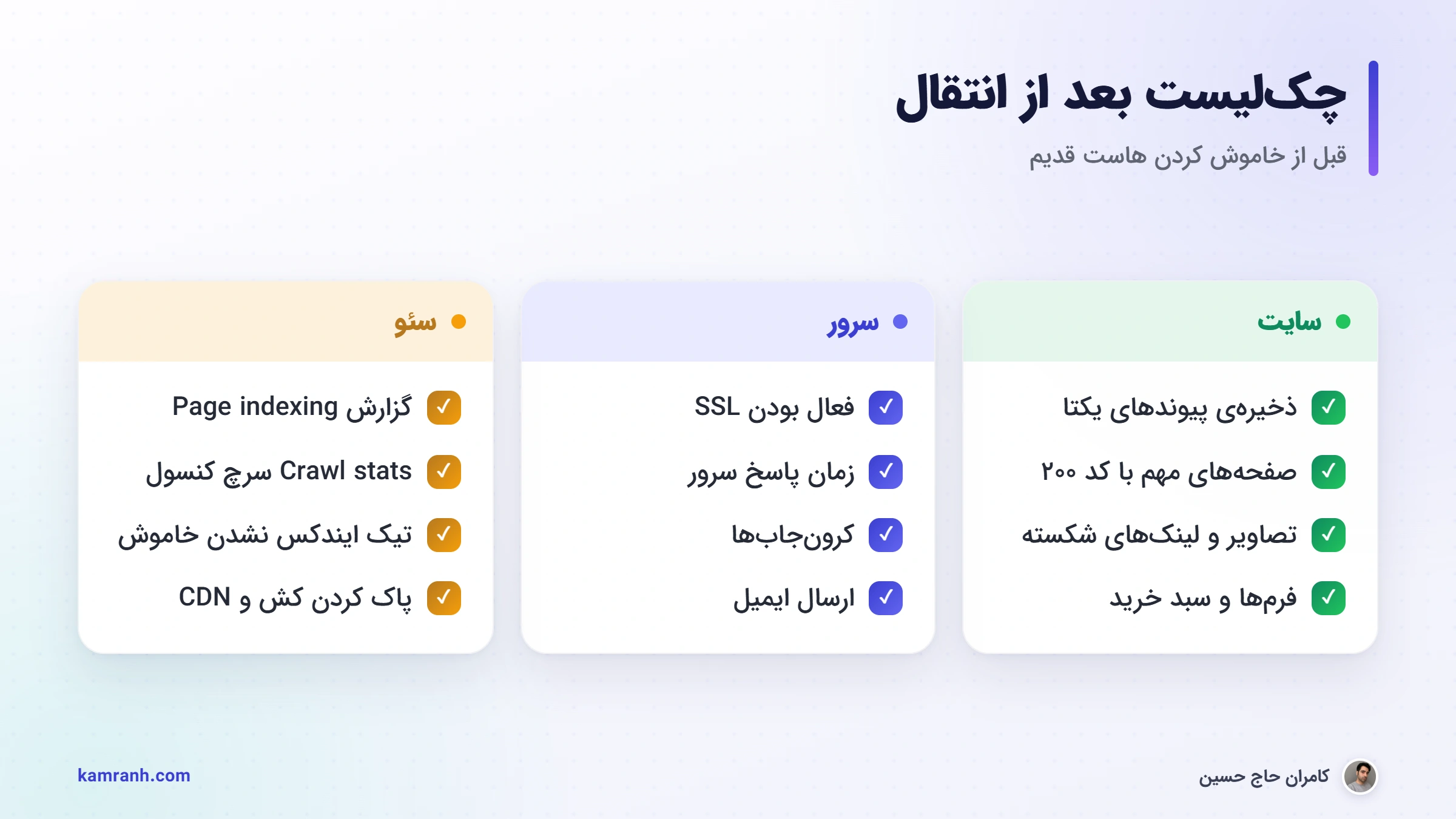
- پیوندهای یکتا: از «تنظیمات، پیوندهای یکتا» یه بار دکمهی ذخیره رو بزن تا فایل
.htaccessدوباره ساخته بشه. اگه نوشتهها ۴۰۴ میدن، معمولاً مشکل همینه - صفحههای مهم: فهرستی که قبلاً آماده کردی رو یکییکی یا با یه کرالر چک کن که کد ۲۰۰ برگردونن
- لینکهای شکسته و تصاویر: با ابزار بررسی لینک شکسته مطمئن شو تصویر یا فایلی جا نمونده
- محتوای ترکیبی: اگه آدرسها از http به https یا از دامنهی موقت عوض شدن، دنبال منابعی بگرد که هنوز با آدرس قدیمی لود میشن
- ایمیلها: فرمهای تماس و ایمیلهای ووکامرس رو تست کن، چون تنظیمات ارسال ایمیل سرور جدید ممکنه فرق داشته باشه
- کش و کرون: کش افزونه و CDN رو پاک کن و اگه کرونجاب سیستمی داشتی، رو هاست جدید دوباره تعریفش کن
- سرعت سرور: زمان پاسخ سرور جدید رو با ابزار زمان پاسخ سرور با قبل مقایسه کن
- سرچ کنسول: چند روز گزارش Page indexing و Crawl stats رو زیر نظر بگیر. اگه خطای سرور یا افت ناگهانی صفحههای ایندکسشده دیدی، سریع بررسی کن
اشتباههایی که رتبه رو خراب میکنن
- کپی کردن سایت رو یه دامنهی موقت بدون
noindexیا رمز، که باعث ایندکس نسخهی تکراری میشه - جا موندن تیک «از موتورهای جستجو بخواهید سایت را ایندکس نکنند» از نسخهی آزمایشی روی سایت اصلی
- خاموش کردن هاست قدیم قبل از پخش کامل DNS
- جابهجایی همزمان هاست، قالب و ساختار URL، که اگه افت پیش بیاد پیدا کردن علتش تقریباً ناممکنه
- هاست جدید کندتر یا ناپایدارتر از قبلی، که مستقیم روی تجربهی کاربر و خزش اثر میذاره
سؤالهای رایج
انتقال وردپرس به هاست دیگه روی سئو اثر منفی داره؟
اگه دامنه و آدرسها ثابت بمونن و سایت در دسترس باشه، معمولاً نه. گوگل فقط تغییر زیرساخت رو میبینه و ممکنه چند روز نرخ خزش رو موقتاً تنظیم کنه
کدوم بهتره، All-in-One WP Migration یا Duplicator؟
برای سایتهای کوچیک هر دو خوبن. محدودیت All-in-One موقع Import به محدودیت آپلود هاست برمیگرده و Duplicator تو نسخهی رایگان چندسایته رو پشتیبانی نمیکنه. برای سایتهای بزرگ روش دستی قابلاعتمادتره
پخش شدن DNS چقدر طول میکشه؟
به TTL قبلی رکورد بستگی داره. اگه چند روز قبل TTL رو پایین آورده باشی، معمولاً در چند ساعت تموم میشه. تغییر نیمسرور میتونه بیشتر طول بکشه
بعد از انتقال، سایت فقط صفحهی اصلی رو باز میکنه و بقیه ۴۰۴ میدن، چرا؟
تقریباً همیشه مشکل فایل htaccess یا پیوندهای یکتاست. از تنظیمات پیوندهای یکتا یه بار ذخیره کن. اگه سرور Nginx باشه، قوانین بازنویسی آدرس باید رو خود سرور تنظیم بشن
باید تو سرچ کنسول چیزی رو تغییر بدم؟
وقتی دامنه عوض نشده، نه. فقط گزارشها رو زیر نظر بگیر. ابزار Change of Address فقط برای تغییر دامنهست
جمعبندی
انتقال سایت وردپرس بدون افت سئو یه فرمول ساده داره: TTL رو از قبل کم کن، بکاپ کامل بگیر، با افزونه یا روش دستی سایت رو منتقل کن، قبل از تغییر DNS با فایل hosts تست کن، SSL رو فوراً فعال کن و تا مدتی هاست قدیم رو روشن نگه دار. بعدش هم با یه چکلیست منظم و سرچ کنسول مطمئن شو چیزی جا نمونده
اگه سایتت بزرگه، فروشگاهیه یا نمیخوای ریسک قطعی رو قبول کنی، این کار رو میتونی به خدمات پشتیبانی سایت بسپاری تا انتقال با کمترین زمان قطعی انجام بشه. اگه هم بعد از جابهجایی به مشکلی خوردی، رفع مشکلات سایت کمکت میکنه
اینا رو هم بخون
منابع
ممنون از بازخوردتان