 کامران حاج حسین
آموزش LiteSpeed Cache: تنظیمات بهینه برای سرعت وردپرس (قدمبهقدم)
LiteSpeed Cache یکی از قویترین افزونههای رایگان سرعت وردپرسه، به شرطی که درست تنظیمش کنی. اینجا قدمبهقدم میگم کدوم گزینهها رو روشن کنی، کدومها رو با احتیاط و چطور بعد از هر تغییر سایت رو تست کنی
 کامران حاج حسین
22 مهر 1405
۷ دقیقه مطالعه
بازبینی: 18 آبان
آخرین بهروزرسانی:
اگه هاستت روی وبسرور LiteSpeed هست (که تو هاستهای ایرانی خیلی رایجه)، افزونهی LiteSpeed Cache احتمالاً بهترین گزینهی رایگان برای سرعت وردپرسه. ولی دهها تب و صدها گزینه داره و یه تیک اشتباه میتونه منوی سایت یا فرم تماس رو از کار بندازه. اینجا قدمبهقدم میگم چی رو روشن کنی، چی رو با احتیاط و چطور بعد از هر تغییر تست کنی
LiteSpeed Cache (LSCache) یه افزونهی رایگان وردپرسه که کش صفحه رو در سطح سرور انجام میده و ابزارهای بهینهسازی CSS، JS، تصاویر و دیتابیس هم داره. کش صفحه فقط روی سرورهای LiteSpeed و OpenLiteSpeed کار میکنه، ولی بقیهی بهینهسازیها روی هر سروری فعال میشن. بهترین روش: اول کش صفحه، بعد یه Preset ساده، بعد تصاویر و در آخر بهینهسازیهای پرریسک JS، با تست بعد از هر قدم
چرا LiteSpeed Cache؟
بیشتر افزونههای کش (مثل WP Super Cache یا W3 Total Cache) با PHP صفحهی کششده رو تحویل میدن. LiteSpeed Cache با خود وبسرور یکپارچهست و کش رو در سطح سرور مدیریت میکنه، برای همین معمولاً سریعتر و سبکتره. تازه یه جعبهابزار کامل هم داره: بهینهسازی تصاویر، تبدیل به WebP، Lazy Load، پاکسازی دیتابیس، Object Cache و اتصال به CDN رایگان QUIC.cloud
اول چک کن هاستت LiteSpeed داره: از پشتیبانی هاست بپرس یا تو ابزارهای بررسی هدر ببین پاسخ سرور هدر server: LiteSpeed داره یا نه. بعد از نصب افزونه هم، اگه کش فعال باشه، هدر x-litespeed-cache: hit رو تو پاسخ صفحهها میبینی
قدم ۱: نصب و فعال کردن کش صفحه
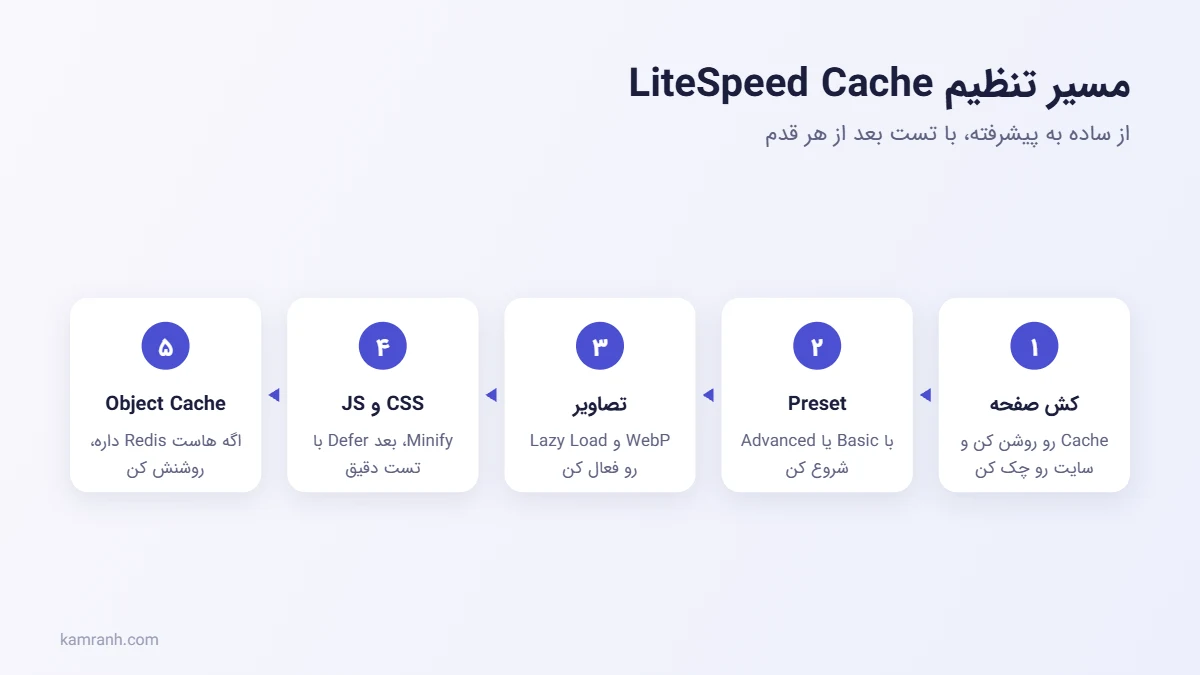
- از افزونهها › افزودن، «LiteSpeed Cache» رو نصب و فعال کن. هر افزونهی کش دیگهای رو قبلش غیرفعال و پاک کن، دو افزونهی کش با هم دردسر میسازن
- برو به LiteSpeed Cache › Cache و مطمئن شو Enable Cache روشنه
- گزینههای Cache Logged-in Users رو خاموش نگه دار، مگه اینکه بدونی چی کار میکنی، مخصوصاً تو سایتهای عضویتی و فروشگاهی
- سایت رو تو یه پنجرهی ناشناس باز کن و یه دور کامل چک کن
همین قدم اول، بهتنهایی بیشترین اثر رو روی زمان پاسخ سرور (TTFB) داره
قدم ۲: استفاده از Presetها
تو نسخههای جدید افزونه، بخش Presets چند پیکربندی آماده داره: Essentials، Basic، Advanced، Aggressive و Extreme. هر چه به سمت Extreme بری، بهینهسازی بیشتر و ریسک خراب شدن ظاهر سایت هم بیشتر میشه
- برای بیشتر سایتها، Basic یا Advanced نقطهی شروع امنیه
- افزونه قبل از اعمال Preset یه نسخهی پشتیبان از تنظیمات قبلی نگه میداره و میتونی برگردی
- Presetهای Aggressive و Extreme رو فقط با تست کامل امتحان کن
قدم ۳: تصاویر و رسانه
تو تب Page Optimization › Media Settings:
- Lazy Load Images: روشن. ولی عکس اصلی بالای صفحه (مثل عکس شاخص یا بنر هدر) نباید Lazy Load بشه، چون LCP رو بدتر میکنه. میتونی کلاس یا آدرسش رو تو لیست استثناها بذاری
- Add Missing Sizes: روشن، به کم شدن CLS کمک میکنه
تو بخش Image Optimization هم میتونی عکسها رو از طریق QUIC.cloud فشرده و به WebP تبدیل کنی. اگه عکسهات رو از قبل با فرمت WebP آپلود میکنی (مثلاً با ابزار تبدیل به WebP)، این بخش اهمیت کمتری داره
قدم ۴: بهینهسازی CSS و JS (با احتیاط)
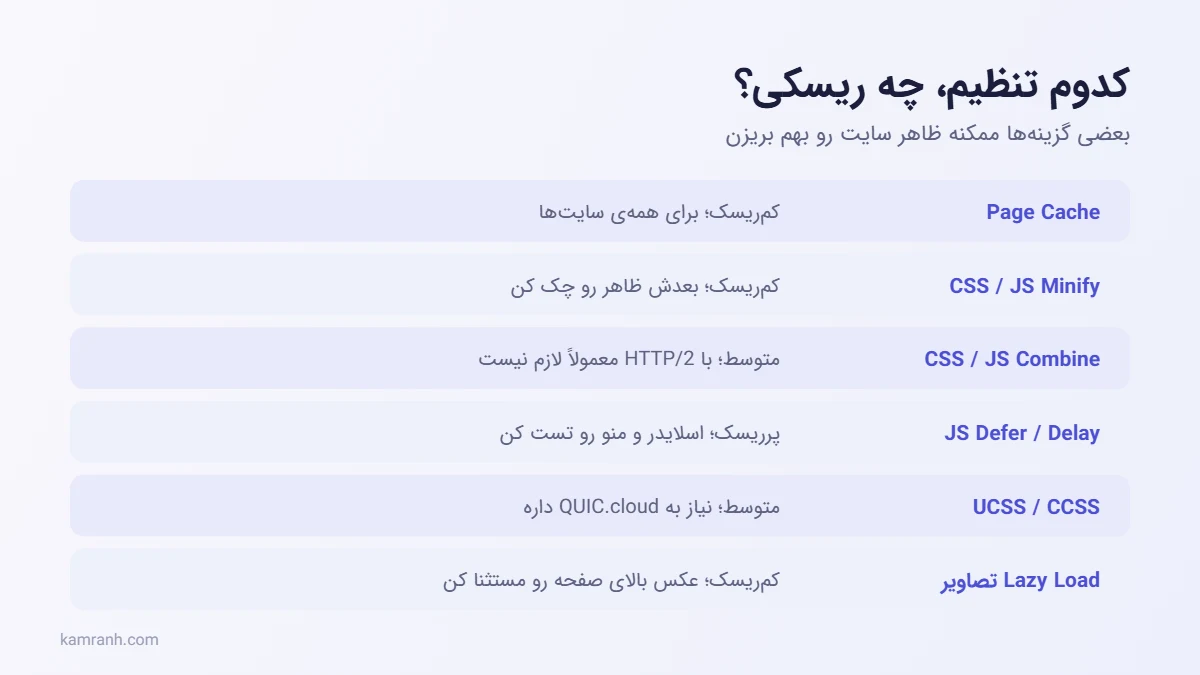
اینجا جاییه که بیشتر سایتها خراب میشن. ترتیب پیشنهادی:
- CSS Minify و JS Minify رو روشن کن. تست کن
- Combine رو معمولاً خاموش بذار، با HTTP/2 و HTTP/3 مزیت زیادی نداره و ریسک ناسازگاری داره
- Load JS Deferred رو امتحان کن. اگه منو، اسلایدر یا پاپآپی از کار افتاد، اسکریپت مربوطه رو تو JS Deferred Excludes بذار، یا این گزینه رو خاموش کن
- Generate UCSS و Generate Critical CSS با سرویس QUIC.cloud کار میکنن و میتونن CSS اضافه رو حذف کنن. اثرشون خوبه ولی گاهی ظاهر بعضی صفحهها رو بهم میریزن، جداگانه تست کن
المنتور و افزونههاش اسکریپتهای زیادی دارن. بعد از فعال کردن Defer یا Delay، حتماً منوی موبایل، آکاردئونها، تبها و فرمها رو تست کن. اگه چیزی خراب شد، اول همین دو گزینه رو خاموش کن
قدم ۵: Object Cache و دیتابیس
اگه هاستت Redis یا Memcached داره، تو تب Cache › Object فعالش کن. این کار برای پیشخوان، سایتهای فروشگاهی و صفحههایی که کش نمیشن (مثل سبد خرید) خیلی مؤثره. اطلاعات اتصال (Host و Port) رو از پشتیبانی هاست بگیر و بعد از ذخیره، وضعیت اتصال باید سبز باشه
تو بخش Database هم میتونی رونوشتها، پیشنویسهای خودکار، دیدگاههای اسپم و Transientهای منقضی رو پاک کنی. قبلش حتماً بکآپ بگیر
قدم ۶: QUIC.cloud CDN (اختیاری)
QUIC.cloud سرویس CDN سازندههای LiteSpeed هست و با همین افزونه وصل میشه. برای مخاطب داخل ایران، اثر CDN خارجی به زیرساخت و مسیر اینترنت بستگی داره و همیشه سرعت رو بیشتر نمیکنه. اگه بیشتر بازدیدکنندههات داخل ایرانان و سرورت هم ایرانه، اول بدون CDN اندازه بگیر و بعد تصمیم بگیر
بعد از هر تغییر چی رو تست کنیم؟
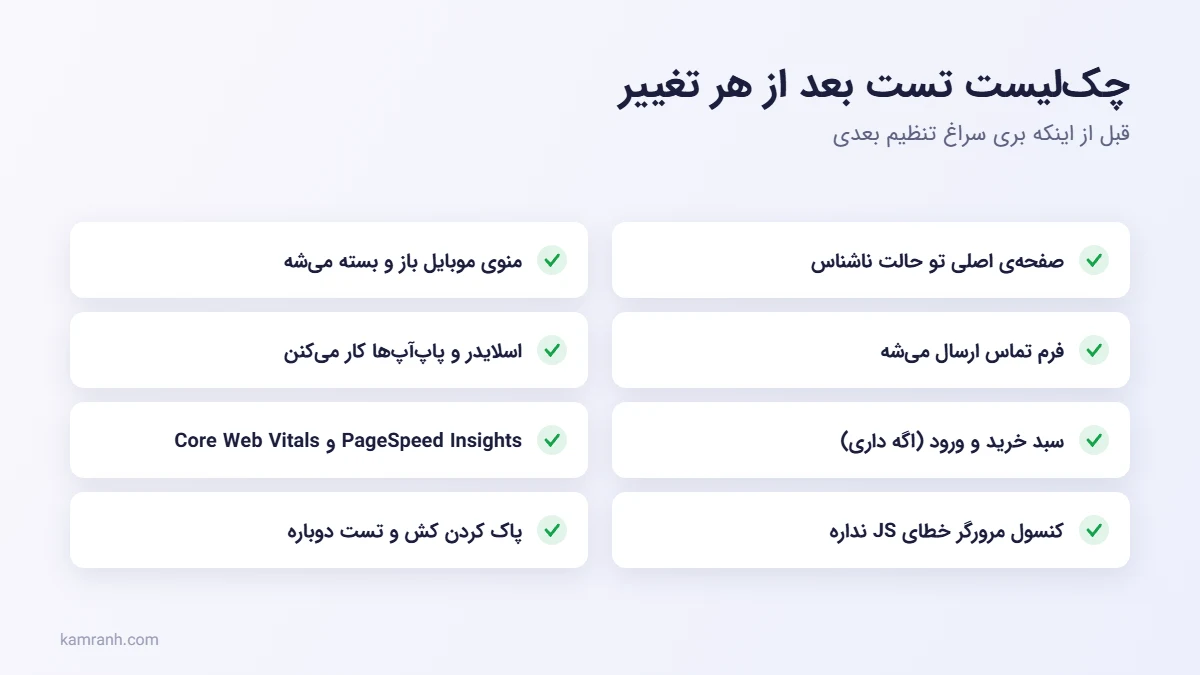
بعد از هر تغییر، کش رو از نوار بالای پیشخوان (LiteSpeed › Purge All) پاک کن و سایت رو تو پنجرهی ناشناس و روی موبایل ببین. با PageSpeed Insights هم قبل و بعد رو مقایسه کن. دربارهی معیارهای سرعت، تو Core Web Vitals در وردپرس مفصل گفتم
اشتباههای رایج
- دو افزونهی کش همزمان: مثلاً LiteSpeed Cache و WP Rocket با هم. فقط یکی
- روشن کردن همهی گزینهها با هم: اگه چیزی خراب بشه، نمیدونی کدوم گزینه مقصره
- Lazy Load برای عکس بالای صفحه: LCP رو بدتر میکنه
- یادت بره کش رو پاک کنی: بعد از ویرایش قالب یا CSS، تغییرات رو نمیبینی و فکر میکنی کار نکرده
- کش کردن صفحههای شخصی: سبد خرید، حساب کاربری و پرداخت نباید برای همه کش بشن. با ووکامرس، افزونه خودش اینها رو مستثنا میکنه، ولی تو قالبها و افزونههای عضویت سفارشی چک کن
کش رو برای کدوم صفحهها خاموش کنیم؟
کش کردن همهی صفحهها همیشه درست نیست. صفحههایی که برای هر کاربر محتوای متفاوت نشون میدن، اگه کش بشن ممکنه اطلاعات یه نفر به نفر بعدی نمایش داده بشه یا فرمها درست کار نکنن. تو LiteSpeed Cache از بخش Cache › Excludes میتونی این صفحهها رو مستثنی کنی. معمولاً اینها باید از کش بیرون باشن:
- سبد خرید، تسویهحساب و حساب کاربری در فروشگاهها (اگه ووکامرس داری، خود افزونه بیشترشون رو خودکار تشخیص میده، ولی یه بار چک کن)
- پنل کاربری و صفحههای بعد از لاگین که اطلاعات شخصی دارن
- صفحههایی با فرمهایی که کد امنیتی (nonce) دارن و بعد از چند ساعت خطا میدن
- صفحههایی که محتوای لحظهای مثل موجودی یا قیمت متغیر نشون میدن
یه علامت رایج مشکل کش اینه که کاربر بعد از لاگین هنوز صفحه رو مثل مهمان میبینه یا فرم با خطای «لینکی که دنبال کردید منقضی شده» برمیگرده. اگه این رو دیدی، اول همون صفحه رو از کش خارج کن
کش مرورگر و کش سرور فرقشون چیه؟
LiteSpeed Cache دو جور کش رو مدیریت میکنه که خیلی وقتها با هم قاطی میشن. کش سرور (Page Cache) نسخهی آمادهی HTML صفحه رو روی سرور نگه میداره تا وردپرس برای هر بازدید از نو اجرا نشه: این همون چیزیه که زمان پاسخ سرور (TTFB) رو پایین میاره. کش مرورگر (Browser Cache) به مرورگر کاربر میگه فایلهایی مثل تصویر، CSS و JS رو تا مدتی نگه داره تا بازدید بعدی سریعتر باشه
اگه بعد از تغییر ظاهر سایت هنوز نسخهی قبلی رو میبینی، ممکنه مشکل از کش مرورگر خودت باشه نه سرور. یه بار صفحه رو تو پنجرهی ناشناس باز کن تا مطمئن بشی. برای اندازهگیری اثر کش سرور هم میتونی از ابزار تست زمان پاسخ سرور استفاده کنی و قبل و بعد رو مقایسه کنی
سؤالهای رایج
هاستم Apache هست، LiteSpeed Cache به درد میخوره؟
کش صفحه کار نمیکنه، ولی بهینهسازی تصاویر، CSS، JS و دیتابیس فعالن. در این حالت شاید یه افزونهی کش دیگه گزینهی بهتری باشه
با Cloudflare تداخل داره؟
نه، میشه با هم استفاده کرد. فقط کش HTML رو تو Cloudflare فعال نکن، مگه اینکه بدونی چطور هر دو رو همزمان پاک کنی
چرا تغییراتم تو سایت دیده نمیشه؟
تقریباً همیشه به خاطر کشه. از منوی LiteSpeed تو نوار بالای پیشخوان Purge All رو بزن و کش مرورگر رو هم پاک کن
اگه با تنظیم کش سرعت سایتت بهتر نشد، بهینهسازی سرعت سایت رو ببین
جمعبندی
LiteSpeed Cache وقتی خوب جواب میده که مرحلهبهمرحله تنظیمش کنی: اول کش صفحه، بعد یه Preset ساده، بعد تصاویر، و در آخر بهینهسازی JS با تست دقیق. با همین روند، بیشتر سایتهای وردپرسی میتونن بدون هزینهی اضافه سرعت قابلتوجهی بگیرن
اینا رو هم بخون
منابع
ممنون از بازخوردتان