 کامران حاج حسین
رفع خطای mixed content در وردپرس بعد از نصب SSL
خطای mixed content وقتی پیش میاد که صفحه با https باز بشه ولی بعضی فایلهاش هنوز از http بیان. اینجا قدمبهقدم میگم چطور تو وردپرس پیداش کنی و رفعش کنی
 کامران حاج حسین
1 آبان 1405
۷ دقیقه مطالعه
بازبینی: 13 آبان
آخرین بهروزرسانی:
خطای mixed content وردپرس معمولاً درست بعد از نصب SSL سراغت میاد: سایت با https باز میشه، ولی قفل کنار آدرس کامل نیست، بعضی تصویرها یا اسکریپتها لود نمیشن یا یه بخش از قالب به هم میریزه. دلیلش اینه که صفحه روی https بارگذاری شده ولی هنوز بعضی فایلهاش از آدرس http درخواست میشن. خبر خوب اینه که پیدا کردن و رفع این خطا کار سختی نیست، به شرطی که با ترتیب درست و با بکاپ پیش بری
mixed content یعنی چی؟
وقتی صفحهای با https باز میشه، مرورگر انتظار داره همهی منابعش هم امن باشن: تصویر، فایل CSS، جاوااسکریپت، فونت، iframe و غیره. اگه حتی یکی از اینها با http:// صدا زده بشه، به این حالت میگن محتوای ترکیبی یا mixed content
مشکل فقط ظاهر قفل نیست. فایلی که از http میاد ممکنه وسط راه دستکاری بشه و همین امنیت کل صفحه رو زیر سؤال میبره. برای همین مرورگرها با این محتواها سختگیرانه برخورد میکنن. اگه هنوز با مفهوم گواهی و https آشنا نیستی، اول راهنمای گواهی SSL رو بخون
محتوای فعال و غیرفعال
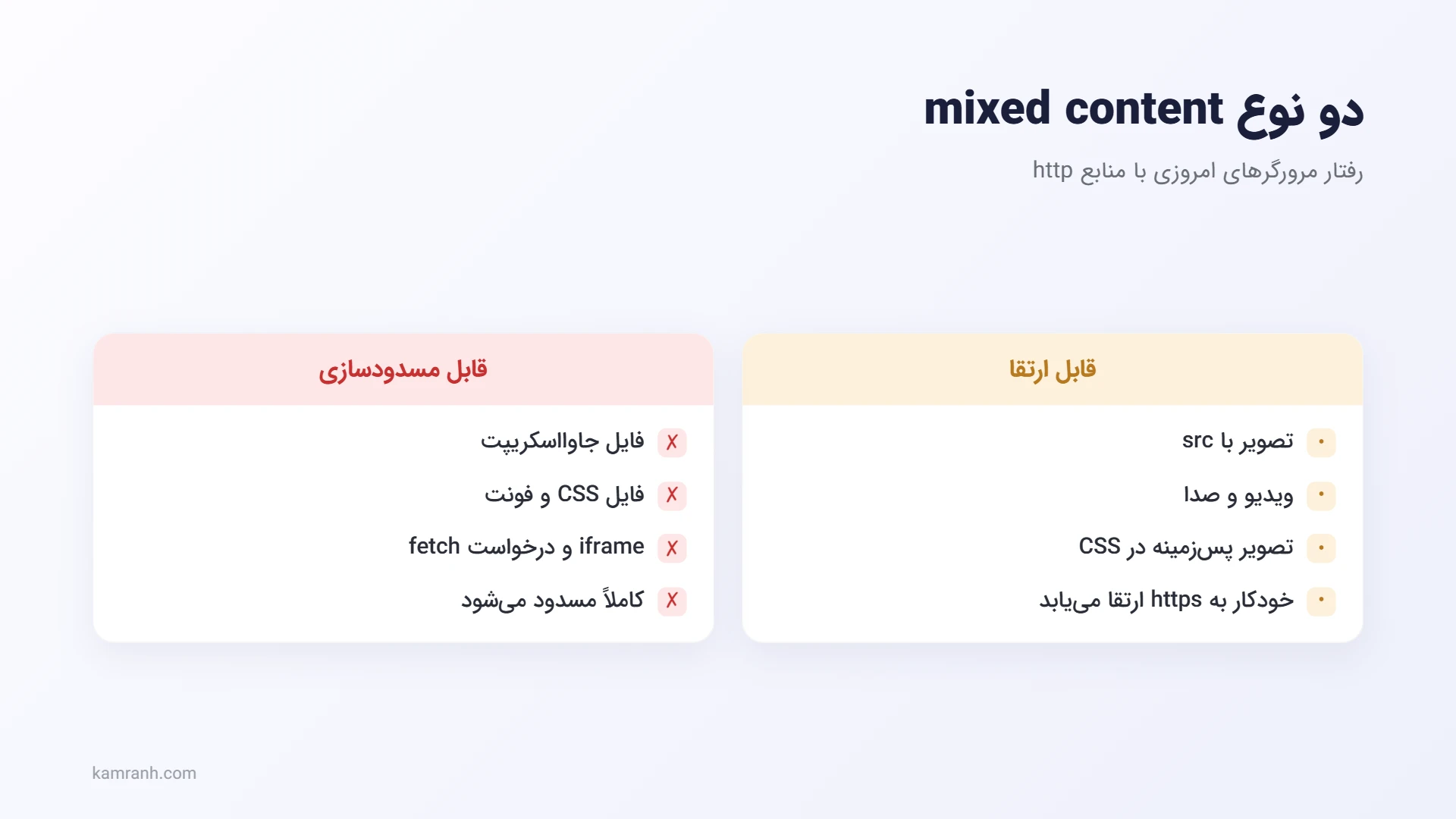
قبلاً mixed content رو به دو دستهی فعال (active) و غیرفعال (passive) تقسیم میکردن. الان مستندات MDN اسمشون رو گذاشته محتوای قابل ارتقا (upgradable) و قابل مسدودسازی (blockable)، ولی ایده همونه
| نوع | نمونهها | رفتار مرورگرهای امروزی |
|---|---|---|
| غیرفعال / قابل ارتقا | تصویر با src، صدا، ویدیو، تصویر پسزمینه در CSS | خودکار به https ارتقا داده میشه: اگه نسخهی https نباشه، لود نمیشه |
| فعال / قابل مسدودسازی | اسکریپت، فایل CSS، iframe، فونت، درخواستهای fetch و XHR | کاملاً مسدود میشه |
یعنی اگه یه فایل CSS قالب از http بیاد، مرورگر اصلاً لودش نمیکنه و ظاهر سایت به هم میریزه. یه نکتهی ریز هم اینه که اگه آدرس بهجای دامنه یه IP باشه، ارتقای خودکار انجام نمیشه و فایل مسدود میشه
چطور mixed content رو پیدا کنیم؟
کنسول مرورگر
صفحه رو تو کروم باز کن، F12 رو بزن و برو تو تب Console. خطاهایی که با عبارت Mixed Content شروع میشن، دقیقاً آدرس فایل مشکلدار رو نشون میدن. تب Network هم کمک میکنه ببینی کدوم درخواستها با http رفتن یا مسدود شدن
این روش برای یه صفحه عالیه، ولی اگه سایتت صدها صفحه داره، صفحهبهصفحه چک کردن خستهکنندهست
ابزار آنلاین
با ابزار رایگان بررسی mixed content آدرس صفحه رو وارد میکنی و لیست منابع ناامن رو یهجا میبینی. پیشنهادم اینه که حداقل صفحهی اصلی، یه نوشته، یه برگه، یه صفحهی دسته و اگه فروشگاهی، یه صفحهی محصول رو چک کنی، چون هر کدوم ممکنه از قالب یا افزونهی متفاوتی بیان
رفع mixed content در وردپرس: قدمبهقدم
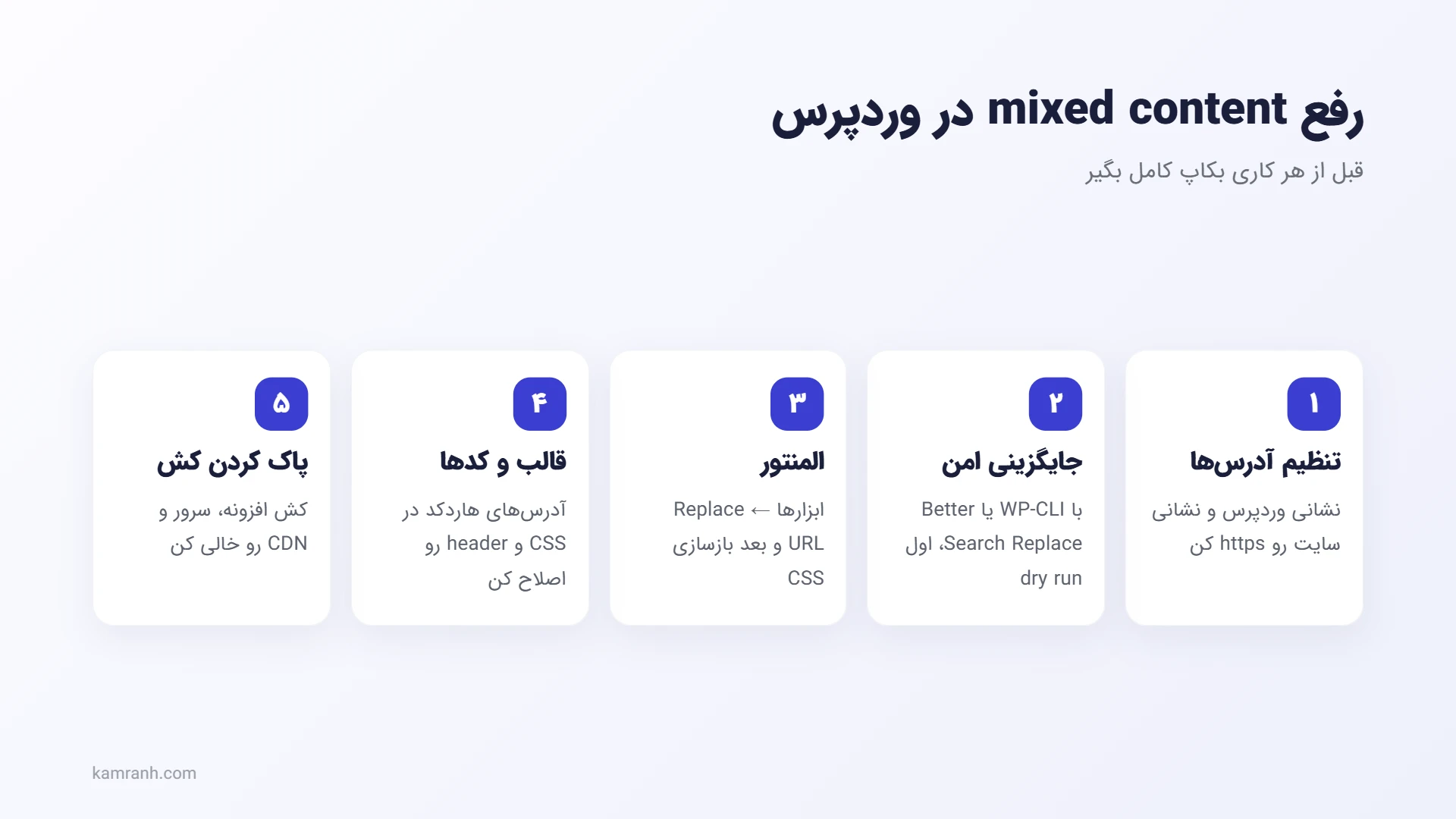
قبل از هر کاری بکاپ کامل از فایلها و دیتابیس بگیر. بیشتر قدمهای زیر دیتابیس رو تغییر میدن و یه اشتباه تایپی میتونه کل سایت رو از کار بندازه. اگه روش بکاپگیری رو بلد نیستی، آموزش بکاپ وردپرس رو ببین
۱. آدرس وردپرس و سایت رو https کن
از پیشخوان برو به تنظیمات ← عمومی و هر دو فیلد «نشانی وردپرس» و «نشانی سایت» رو با https بنویس. اگه این فیلدها خاکستری و غیرقابل ویرایشان، یعنی تو فایل wp-config.php تعریف شدن و باید همونجا عوضشون کنی
define( 'WP_HOME', 'https://example.com' );
define( 'WP_SITEURL', 'https://example.com' );
۲. آدرسهای قدیمی داخل دیتابیس رو جایگزین کن
تصویرها و لینکهایی که قبل از SSL داخل نوشتهها گذاشتی، با آدرس کامل http تو دیتابیس ذخیره شدن. تغییر تنظیمات عمومی اینا رو عوض نمیکنه. دو راه مطمئن داری
- افزونهی Better Search Replace: آدرس http رو تو فیلد جستجو و نسخهی https رو تو فیلد جایگزینی بذار، جدولها رو انتخاب کن و اول با گزینهی dry run اجرا کن تا ببینی چند مورد عوض میشه
- WP-CLI: اگه به SSH دسترسی داری، سریعترین و تمیزترین راهه
wp search-replace 'http://example.com' 'https://example.com' --all-tables --dry-run
wp search-replace 'http://example.com' 'https://example.com' --all-tablesهیچوقت این جایگزینی رو مستقیم با یه کوئری SQL تو phpMyAdmin انجام نده. وردپرس و افزونهها خیلی از تنظیمات رو بهشکل دادهی سریالایزشده ذخیره میکنن و جایگزینی خام، طول رشتهها رو به هم میریزه. هم WP-CLI و هم Better Search Replace این مورد رو درست مدیریت میکنن
۳. المنتور و صفحهسازها
المنتور دادههاش رو به شکل خودش ذخیره میکنه. برو به المنتور ← ابزارها ← تب Replace URL، آدرس قدیم و جدید رو بده و اجرا کن. بعد از اون از همون بخش ابزارها، CSS و دادهها رو بازسازی کن (Regenerate CSS) تا فایلهای کششدهی قدیمی پاک بشن
۴. آدرسهای هاردکد در قالب و CSS
بعضی وقتها آدرس http داخل فایلهای قالب، child theme یا CSS سفارشی نوشته شده: مثلاً یه background-image یا یه اسکریپت که مستقیم تو header.php گذاشته شده. اینها رو باید دستی پیدا کنی و اصلاح کنی. بهترین حالت استفاده از آدرس نسبی یا https کامله
یه جای دیگه که زیاد فراموش میشه: کدهای سفارشی تو تنظیمات قالب، ویجتهای HTML و اسکریپتهای سرویسهای بیرونی مثل چت آنلاین یا آمارگیر قدیمی. اگه سرویسی اصلاً نسخهی https نداره، باید عوضش کنی
۵. کش رو کامل پاک کن
بعد از همهی تغییرات، کش افزونهی کش، کش سرور و اگه داری کش CDN رو پاک کن. خیلی وقتها مشکل حل شده ولی صفحهی کششدهی قدیمی هنوز نمایش داده میشه و فکر میکنی تغییرات اثر نکرده
upgrade-insecure-requests بهعنوان تور ایمنی
هدر Content-Security-Policy یه دستور به اسم upgrade-insecure-requests داره که به مرورگر میگه همهی درخواستهای http این صفحه رو خودکار با https بفرسته. روی سرورهای آپاچی یا لایتاسپید میتونی تو .htaccess اضافهش کنی
<IfModule mod_headers.c>
Header always set Content-Security-Policy "upgrade-insecure-requests"
</IfModule>
این روش یه تور ایمنیه، نه جایگزین اصلاح ریشهای. اگه منبعی نسخهی https نداشته باشه، باز هم لود نمیشه و تو فقط علامت خطا رو پنهان کردی. دربارهی بقیهی هدرهای امنیتی تو مقالهی هدرهای امنیتی HTTP مفصل گفتم
نقش CDN در خطای mixed content
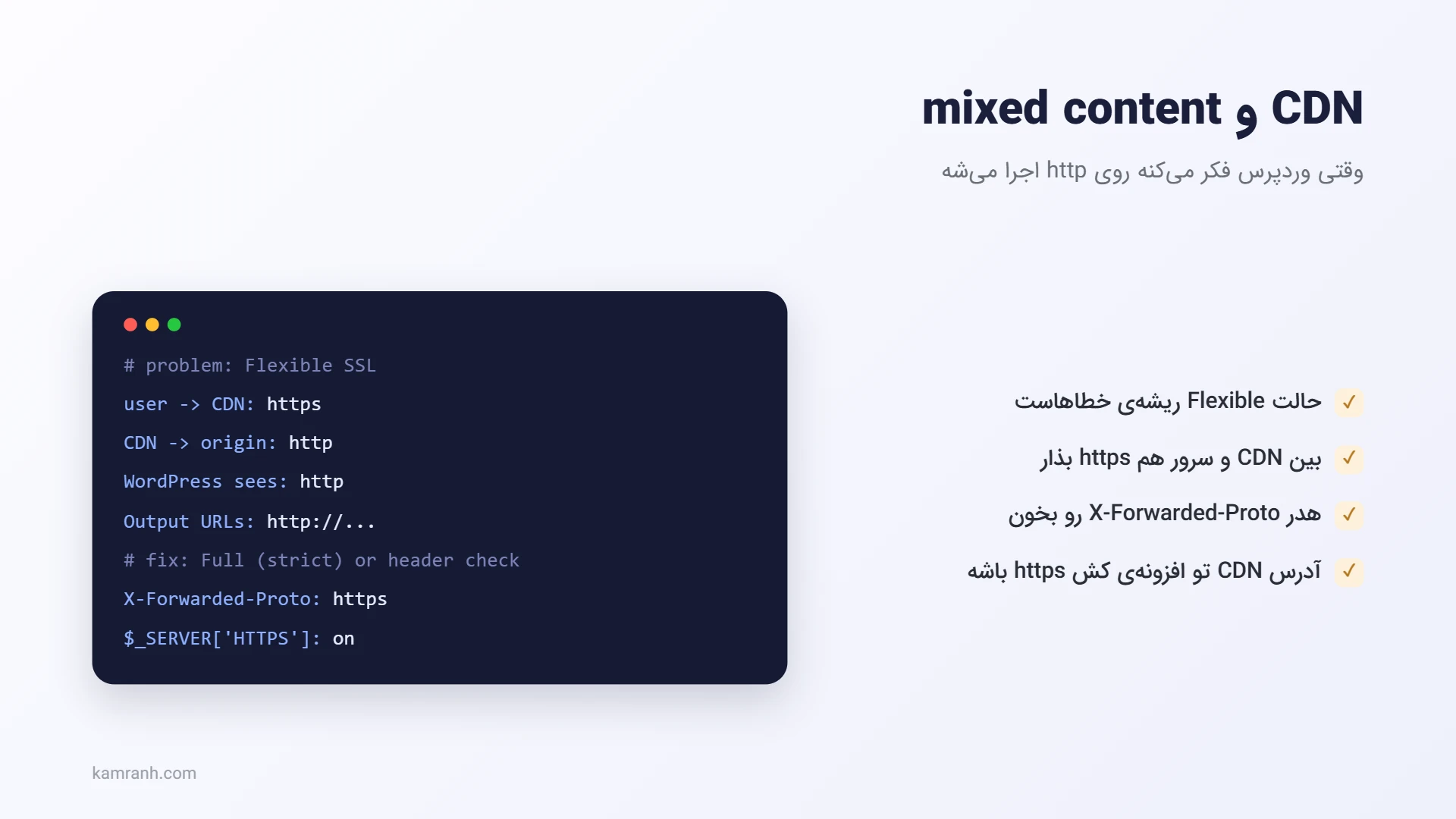
اگه از CDN استفاده میکنی، دو چیز رو چک کن. اول اینکه آدرس CDN تو افزونهی کش یا تنظیمات CDN با https تعریف شده باشه. دوم اینکه حالت SSL بین CDN و سرور درست تنظیم شده باشه، چون تنظیم اشتباه میتونه باعث بشه وردپرس فکر کنه روی http اجرا میشه و آدرسها رو با http بسازه
رایجترین حالتش وقتیه که CDN با کاربر روی https حرف میزنه ولی درخواست رو با http به سرور میفرسته: تو Cloudflare اسم این حالت Flexible هست. وردپرس فقط همون درخواست http رو میبینه و لینکها، فایلهای CSS و اسکریپتها رو با http تولید میکنه. نتیجه یا mixed content میشه یا حلقهی بیپایان ریدایرکت
راه درست اینه که روی سرور هم گواهی نصب کنی و حالت SSL رو روی Full (strict) یا معادلش تو CDN خودت بذاری. اگه سایت پشت یه پراکسی یا لودبالانسره و نمیتونی این رو عوض کنی، میشه با خوندن هدر X-Forwarded-Proto تو فایل wp-config.php به وردپرس فهموند که درخواست اصلی https بوده
if ( isset( $_SERVER['HTTP_X_FORWARDED_PROTO'] ) && $_SERVER['HTTP_X_FORWARDED_PROTO'] === 'https' ) {
    $_SERVER['HTTPS'] = 'on';
}
این کد رو بالاتر از خط require_once مربوط به wp-settings.php بذار. فقط وقتی ازش استفاده کن که مطمئنی سایت واقعاً پشت پراکسیه، چون در غیر این صورت هر کسی میتونه این هدر رو بفرسته
سؤالهای رایج
افزونهی Really Simple SSL مشکل رو حل میکنه؟
میتونه خیلی از موارد رو موقع نمایش صفحه اصلاح کنه، ولی بهتره ریشهی مشکل رو تو دیتابیس و قالب درست کنی تا به یه افزونهی اضافه وابسته نباشی
mixed content روی سئو اثر داره؟
مستقیم نه، ولی وقتی CSS یا اسکریپت مسدود بشه، ظاهر و عملکرد صفحه خراب میشه و تجربهی کاربر و اعتمادش پایین میاد
بعد از جایگزینی آدرسها، سایت سفید شد. چی کار کنم؟
بکاپ رو برگردون و دوباره با dry run امتحان کن. اغلب مشکل از اشتباه تایپی تو آدرس یا جایگزینی خام با SQL میاد. راهنمای خطاهای رایج وردپرس هم برای عیبیابی کمکت میکنه
آدرسهای guid رو هم باید عوض کنم؟
لازم نیست. ستون guid یه شناسهست و تو صفحه نمایش داده نمیشه، پس ایجاد mixed content نمیکنه
جمعبندی
برای رفع mixed content وردپرس ترتیب مهمه: بکاپ، تنظیم آدرسها، جایگزینی امن تو دیتابیس، اصلاح المنتور و قالب، پاک کردن کش و در آخر هدر upgrade-insecure-requests بهعنوان پشتیبان. با این مسیر معمولاً قفل سبز تو یه جلسهی کاری برمیگرده
اگه خطا هنوز سر جاشه یا نمیخوای خودت به دیتابیس دست بزنی، از خدمات رفع مشکل سایت کمک بگیر
اینا رو هم بخون
منابع
ممنون از بازخوردتان