 کامران حاج حسین
آموزش گوگل تگ منیجر (GTM): نصب روی وردپرس و ردیابی کلیک و فرم
گوگل تگ منیجر بهت اجازه میده کدهای ردیابی (GA4، پیکسلها، Clarity و…) رو بدون دست زدن به کد سایت مدیریت کنی. اینجا از نصب روی وردپرس تا ردیابی کلیک و فرم رو قدمبهقدم میگم
 کامران حاج حسین
24 مهر 1405
۶ دقیقه مطالعه
بازبینی: 13 آبان
آخرین بهروزرسانی:
اول یه کد گوگل آنالیتیکس میذاری، بعد پیکسل تبلیغات، بعد Microsoft Clarity، بعد کد چت آنلاین… و یه روز میبینی head سایتت پر از اسکریپته و نمیدونی کدوم برای چیه. گوگل تگ منیجر (Google Tag Manager یا GTM) این مشکل رو حل میکنه: یه بار یه کد رو روی سایت نصب میکنی و بعد همهی کدهای ردیابی رو از یه پنل مدیریت میکنی، بدون اینکه هر بار به برنامهنویس یا فایلهای قالب دست بزنی
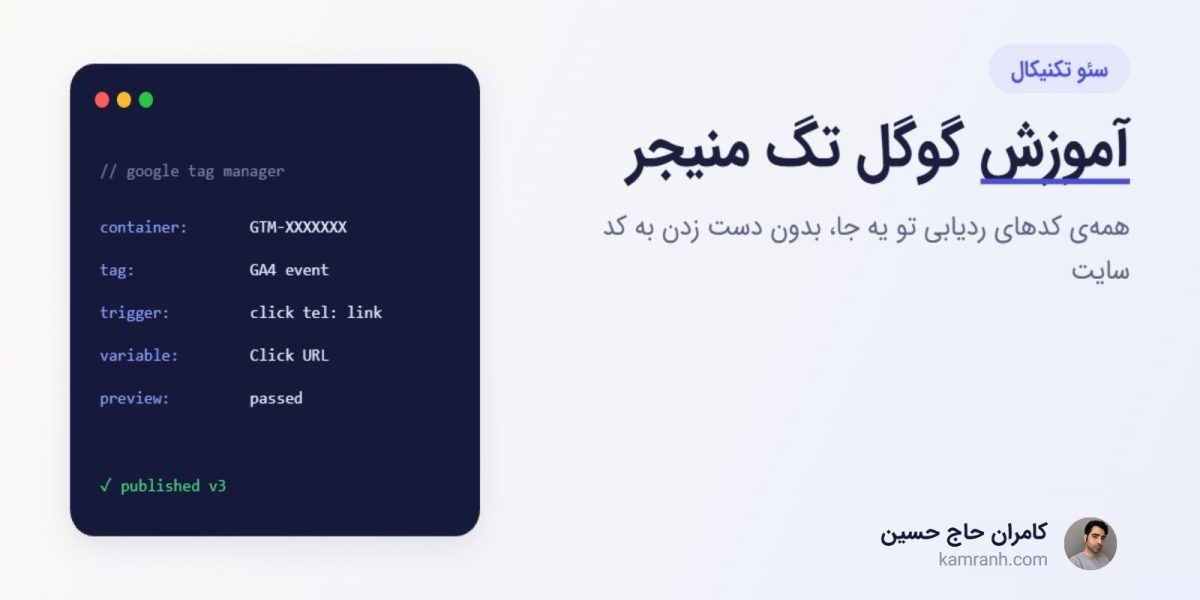
گوگل تگ منیجر یه ابزار رایگان گوگله برای مدیریت کدهای ردیابی. سه جزء اصلی داره:تگ (کدی که اجرا میشه)، تریگر (کی اجرا بشه) و متغیر (مقدارهای پویا). بعد از نصب کد GTM روی سایت، میتونی GA4، رویدادها مثل کلیک دکمهی تماس و ارسال فرم، و کدهای دیگه رو اضافه کنی، با حالت Preview تست کنی و بعد منتشر کنی
تگ منیجر چیه و چرا لازمه؟
GTM خودش دادهای جمع نمیکنه و جای گوگل آنالیتیکس رو نمیگیره. یه «مدیر» برای کدهای دیگهست. مزیتهاش:
- بدون تغییر کد سایت: هر ردیابی جدید رو از پنل GTM اضافه میکنی
- ردیابی رویدادها بدون برنامهنویسی: کلیک روی دکمهی تماس، واتساپ، دانلود فایل، ارسال فرم و اسکرول
- نسخهبندی: هر انتشار یه نسخه داره و اگه چیزی خراب شد، با یه کلیک به نسخهی قبل برمیگردی
- حالت Preview: قبل از اینکه چیزی روی سایت واقعی اجرا بشه، تستش میکنی
سه جزء اصلی

ساخت حساب و نصب روی وردپرس
- به tagmanager.google.com برو، یه حساب (Account) به اسم کسبوکارت و یه کانتینر (Container) به اسم سایتت با نوع Web بساز
- GTM دو تکه کد بهت میده: یکی برای داخل
<head>و یکی برای درست بعد از باز شدن<body> - برای وردپرس سه راه داری:
- افزونهی Site Kit گوگل: سادهترین راه، بخش Tag Manager رو وصل کن
- افزونهی GTM4WP: علاوهبر نصب، اطلاعات مفیدی (مثل نوع صفحه و دسته) رو به dataLayer میفرسته
- دستی تو قالب فرزند: با هوکهای
wp_headوwp_body_open، برای سایتهای سفارشی بهترین گزینهست
- با افزونهی Tag Assistant یا حالت Preview چک کن که کانتینر روی سایت لود میشه
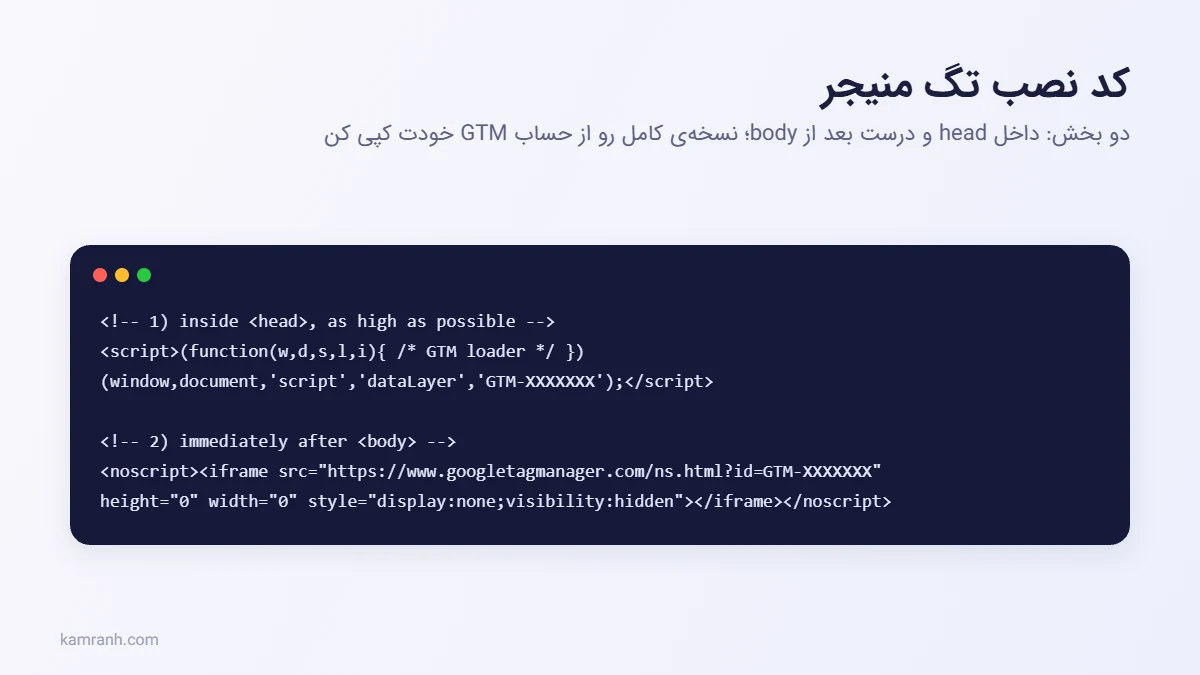
اگه GA4 رو قبلاً مستقیم (با افزونه یا کد) نصب کردی و حالا از طریق GTM هم اضافهش میکنی، هر بازدید دو بار شمرده میشه. فقط یه روش نصب نگه دار
اتصال GA4 به تگ منیجر
- تو GTM برو به Tags › New و نوع تگ رو Google Tag انتخاب کن
- Tag ID رو همون شناسهی اندازهگیری GA4 (با فرمت
G-XXXXXXX) بذار - تریگر رو Initialization – All Pages انتخاب کن
- ذخیره کن، با Preview تست کن و بعد Submit بزن
اگه هنوز با GA4 آشنا نیستی، اول آموزش GA4 رو بخون
نمونهی عملی: ردیابی کلیک روی شماره تماس
برای یه سایت خدماتی، تماس تلفنی مهمترین تبدیله. بیا ردیابیش کنیم:
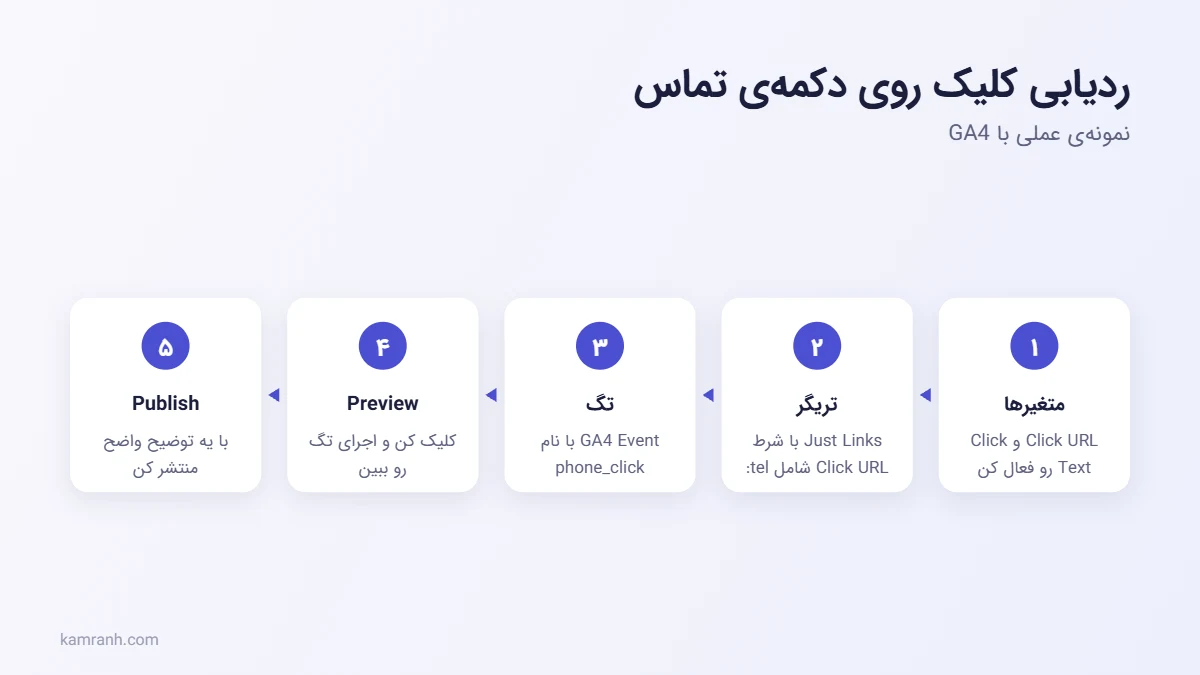
- متغیرها: تو Variables › Configure، متغیرهای داخلی Click URL و Click Text رو فعال کن
- تریگر: یه تریگر از نوع Click – Just Links بساز، روی «Some Link Clicks» بذار و شرطش رو
Click URL contains tel:تعریف کن - تگ: یه تگ Google Analytics: GA4 Event بساز، Measurement ID رو وارد کن و اسم رویداد رو
phone_clickبذار. میتونی پارامتری مثلlink_textبا مقدار Click Text هم اضافه کنی - تست: Preview رو بزن، روی شماره کلیک کن و ببین تگ تو بخش «Tags Fired» ظاهر شده یا نه
- انتشار: Submit بزن و تو توضیح نسخه بنویس چی اضافه کردی
همین الگو برای لینک واتساپ (wa.me) و ایمیل (mailto:) هم کار میکنه. بعد تو GA4 این رویدادها رو بهعنوان «رویداد کلیدی» (Key event) علامت بزن تا تو گزارشها و Google Ads بهعنوان تبدیل دیده بشن
ردیابی ارسال فرم
تریگر داخلی Form Submission با بعضی فرمها کار میکنه، ولی خیلی از فرمهای وردپرسی (مثل Contact Form 7 یا فرمهای المنتور) با Ajax ارسال میشن و این تریگر رو فعال نمیکنن. دو راه قابلاعتمادتر:
- صفحهی تشکر: بعد از ارسال، کاربر رو به صفحهای مثل
/thank-you/بفرست و تریگر Page View با همین آدرس بساز - رویداد dataLayer: با یه کد کوچیک بعد از ارسال موفق فرم، یه رویداد مثل
form_submitبه dataLayer بفرست و تریگر Custom Event بساز. GTM4WP برای Contact Form 7 این رو خودش انجام میده
چند نکتهی حرفهای
- اسمگذاری منظم: مثلاً «GA4 – Event – phone_click» و «Trigger – Click – tel». بعد از چند ماه ممنون خودت میشی
- Workspace و نسخه: هر تغییر بزرگ رو با توضیح منتشر کن
- دسترسیها: به همکار یا آژانس دسترسی محدود (مثلاً فقط Edit بدون Publish) بده
- سرعت: GTM خودش سبکه، ولی هر تگی که اضافه میکنی بار صفحه رو بیشتر میکنه. تگهای بیاستفاده رو حذف کن
- رضایت کاربر: اگه مخاطب اروپایی داری، Consent Mode رو جدی بگیر
ردیابی اسکرول و ویدیو بدون یه خط کد
تگ منیجر چند تریگر آماده داره که خیلیها ازشون خبر ندارن. تریگر Scroll Depth میتونه وقتی کاربر به ۲۵، ۵۰، ۷۵ یا ۹۰ درصد صفحه رسید یه رویداد ثبت کنه. این برای مقالههای بلند خیلی مفیده: میفهمی چند درصد خوانندهها واقعاً تا آخر میخونن و کجا ریزش اتفاق میافته
تریگر YouTube Video هم برای ویدیوهای یوتیوب که داخل سایت قرار دادی، شروع، پیشرفت و پایان پخش رو ثبت میکنه. کافیه تریگر رو بسازی، درصدهای موردنظر رو تیک بزنی و یه تگ رویداد GA4 بهش وصل کنی. فقط حواست باشه GA4 خودش با Enhanced Measurement بعضی از این رویدادها رو ثبت میکنه: اگه هر دو فعال باشن، رویداد تکراری داری
Data Layer به زبان ساده
Data Layer یه جور صندوق پیامه بین سایت و تگ منیجر. سایت اطلاعاتی مثل «سفارش ثبت شد، مبلغ فلان» رو داخلش میذاره و تگ منیجر اون رو برمیداره و به آنالیتیکس یا ابزارهای تبلیغاتی میفرسته. مزیتش اینه که لازم نیست تگ منیجر از ظاهر صفحه حدس بزنه چه اتفاقی افتاده: اطلاعات دقیق مستقیم از خود سایت میاد
برای فروشگاههای ووکامرسی، افزونههایی هستن که رویدادهای استاندارد تجارت الکترونیک رو تو Data Layer میذارن. برای فرمها و کارهای اختصاصی هم برنامهنویس میتونه با یه خط dataLayer.push رویداد دقیق بفرسته. این روش از ردیابی بر اساس کلیک یا تغییر صفحه خیلی قابلاعتمادتره
کانتینر رو مرتب نگه دار
کانتینرهای تگ منیجر بعد از یکی دو سال معمولاً پر از تگهای قدیمی و اسمهای نامفهوم میشن و دیگه کسی جرئت نمیکنه بهشون دست بزنه. چند عادت ساده جلوی این بینظمی رو میگیره: برای اسمها یه الگوی ثابت انتخاب کن، مثل «GA4 – Event – form_submit»، از پوشهها برای دستهبندی تگها استفاده کن، قبل از هر Publish یه توضیح کوتاه دربارهی تغییر بنویس و تگهایی که دیگه استفاده نمیشن رو پاک کن. اگه به ابزار جدیدی مثل مایکروسافت کلاریتی نیاز داری، اون رو هم از همینجا اضافه کن تا همهی کدها یه جا مدیریت بشن
سؤالهای رایج
GTM روی سئو اثر داره؟
مستقیماً نه. ولی اگه تگهای زیاد و سنگین اضافه کنی، ممکنه روی سرعت و Core Web Vitals اثر بذاره. هر تگ رو فقط جایی اجرا کن که لازمه
با GTM میشه کد Clarity یا پیکسلها رو هم اضافه کرد؟
بله. خیلیهاشون تمپلیت آماده تو Community Template Gallery دارن، اگه نه، با تگ Custom HTML اضافهشون کن
چرا تگم تو Preview اجرا نمیشه؟
معمولاً شرط تریگر درست نیست. تو حالت Preview روی رویداد (مثلاً Link Click) بزن و تب Variables رو ببین، مقدار واقعی Click URL رو نشون میده و میفهمی شرطت کجا اشتباهه
جمعبندی
گوگل تگ منیجر بعد از یه بار نصب، کار ردیابی رو خیلی راحتتر و امنتر میکنه. با سه مفهوم تگ، تریگر و متغیر شروع کن، GA4 رو وصلش کن و اولین رویداد مهمت (مثل کلیک روی شماره تماس) رو ردیابی کن. همیشه قبل از انتشار، با Preview تست کن
اینا رو هم بخون
منابع
ممنون از بازخوردتان