 کامران حاج حسین
آموزش گوگل آنالیتیکس ۴ (GA4) برای صاحبهای سایت
آموزش گوگل آنالیتیکس ۴ برای صاحبهای سایت: ساخت حساب، نصب روی وردپرس، تنظیمهایی که نباید فراموش کنی و ۵ گزارشی که هر ماه باید ببینی
 کامران حاج حسین
16 مهر 1405
۶ دقیقه مطالعه
بازبینی: 13 آبان
آخرین بهروزرسانی:
سرچ کنسول بهت میگه کاربر با چه جستجویی به سایتت رسید. ولی بعدش چی؟ موند یا رفت؟ فرم رو پر کرد؟ از موبایل اومده بود یا دسکتاپ؟ جواب این سؤالها تو گوگل آنالیتیکس ۴ (GA4) هست. این آموزش برای صاحب سایتیه که تحلیلگر داده نیست و فقط میخواد بدونه سایتش واقعاً چطور کار میکنه: از ساخت حساب و نصب روی وردپرس تا ۵ گزارشی که هر ماه باید ببینی
GA4 چیه و با Universal Analytics چه فرقی داره؟
GA4 نسخهی فعلی گوگل آنالیتیکسه. نسخهی قبلی (Universal Analytics) از جولای ۲۰۲۳ دیگه داده جمع نمیکنه. بزرگترین فرق اینه که GA4 همهچیز رو رویداد (Event) میبینه: بازدید صفحه، اسکرول، کلیک روی لینک خارجی، دانلود فایل و ارسال فرم، همه رویدادن. بهجای «نرخ پرش» قدیمی هم معیاری به اسم Engagement rate داره، یعنی درصد جلسههایی که کاربر واقعاً با سایت درگیر شده
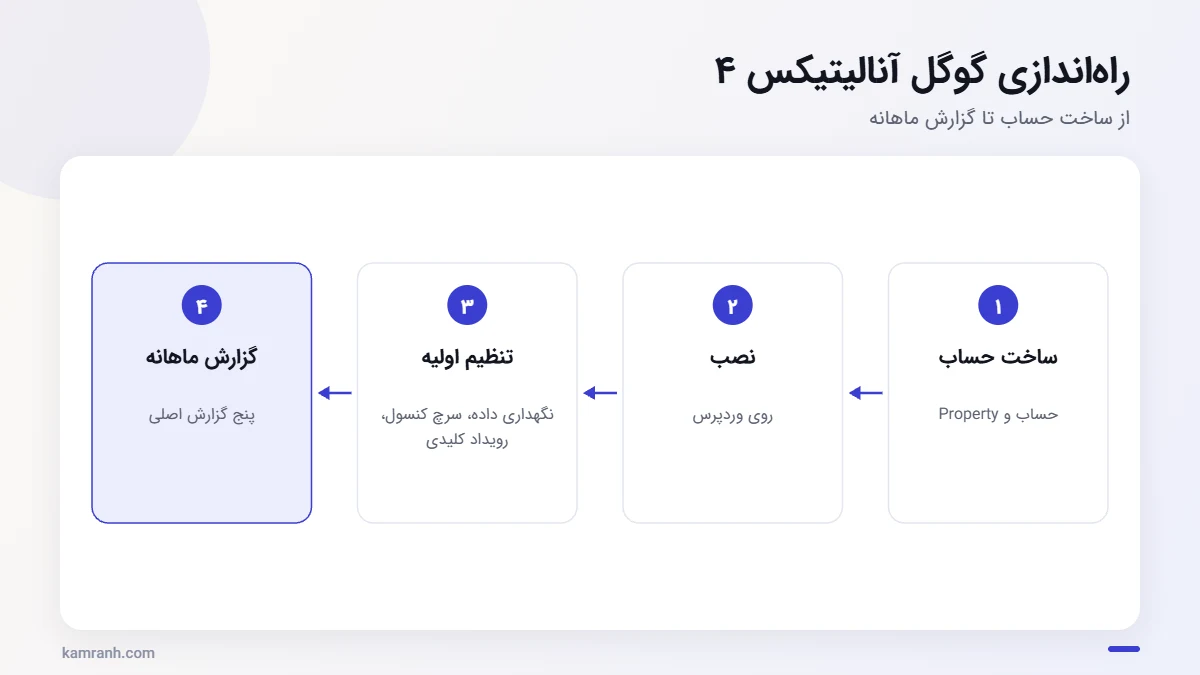
قدم ۱: ساخت حساب و Property
- به
analytics.google.comبرو و با حساب گوگلت وارد شو - یه Account بساز (مثلاً اسم کسبوکارت) و داخلش یه Property برای سایت. منطقهی زمانی رو تهران و واحد پول رو تومان یا ریال بذار
- نوع پلتفرم رو Web انتخاب کن، آدرس سایت رو بده و یه Data stream بساز
- یه کد به شکل
G-XXXXXXXXXXمیگیری، این Measurement ID سایتته
گزینهی Enhanced measurement رو روشن نگه دار، اسکرول، کلیک لینک خارجی، جستجوی داخلی، دانلود فایل و تعامل با فرم رو بدون کدنویسی ثبت میکنه
قدم ۲: نصب روی وردپرس
سه راه رایج:
- Site Kit by Google: افزونهی رسمی گوگل، آنالیتیکس و سرچ کنسول رو وصل میکنه و یه داشبورد کوچیک تو پیشخوان میده
- Rank Math: ماژول Analytics همین کار رو میکنه و کد رو اضافه میکنه
- Google Tag Manager: برای وقتی که چند کد ردیابی داری (آنالیتیکس، پیکسلها، Clarity) و میخوای همه از یه جا مدیریت بشن
فقط یکی از اینها رو استفاده کن. اگه کد دو بار نصب بشه، همهی عددها دوبرابر ثبت میشن. بعد از نصب، تو GA4 گزارش Realtime رو باز کن و سایت رو از گوشیت باز کن، باید خودت رو ببینی
اگه سایتت کاربر اروپایی داره، باید بنر رضایت کوکی (Consent Mode) هم داشته باشی. برای سایتهایی که فقط کاربر ایرانی دارن معمولاً الزامی نیست، ولی بهتره سیاست حریم خصوصیت بگه از آنالیتیکس استفاده میکنی
قدم ۳: تنظیمهای اولیهی مهم
- Data retention: تو Admin ← Data collection and modification ← Data retention، مدت نگهداری رو از ۲ ماه پیشفرض به ۱۴ ماه ببر، وگرنه گزارشهای سفارشی (Explore) فقط ۲ ماه داده دارن
- اتصال به سرچ کنسول: تو Admin ← Product links ← Search Console links. بعدش گزارش کلمهها و صفحههای فرود ارگانیک رو داخل GA4 هم میبینی
- حذف ترافیک خودت: با تعریف Internal traffic بر اساس آیپی (اگه آیپی ثابت داری)، تا بازدیدهای خودت عددها رو خراب نکنه
- رویداد کلیدی (Key event): مهمترین کار کاربر رو علامت بزن، مثلاً ارسال فرم تماس، کلیک روی دکمهی واتساپ یا تلگرام، یا رسیدن به صفحهی تشکر
۵ گزارشی که هر ماه باید ببینی
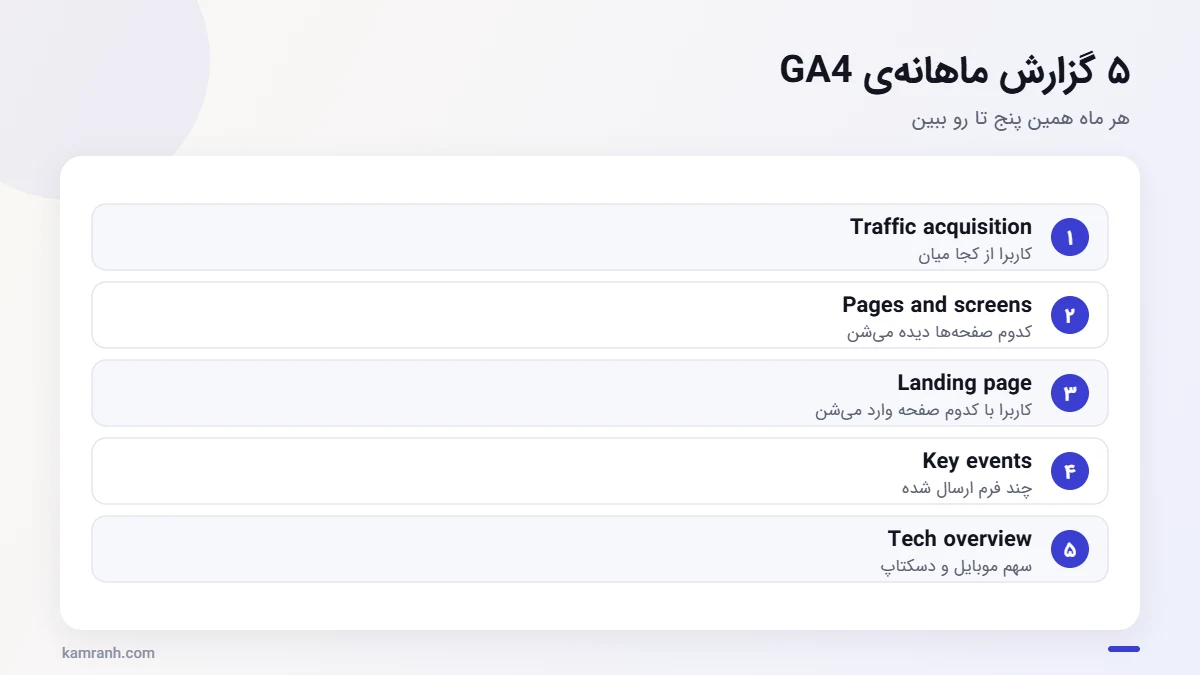
- Acquisition ← Traffic acquisition: کاربرا از کجا میان: Organic Search، Direct، Referral، Social. اگه سهم ارگانیک ماهبهماه بالا میره، سئو داره جواب میده
- Engagement ← Pages and screens: پربازدیدترین صفحهها و میانگین زمان تعامل هر کدوم. صفحهای که بازدید زیاد ولی تعامل کم داره، یعنی محتوا با انتظار کاربر نمیخونه
- Landing page: کاربرا با کدوم صفحه وارد سایت میشن و بعدش رویداد کلیدی انجام میدن یا نه
- Key events: چند فرم ارسال شده، از کدوم منبع و کدوم صفحه
- Tech ← Overview: سهم موبایل و دسکتاپ و مرورگرها. اگه ۸۰٪ کاربرات موبایلیان، طراحی و سرعت موبایل اولویت اوله
ردیابی کمپینها با UTM
وقتی لینک سایت رو تو لینکدین، کانال تلگرام یا ایمیل میذاری، GA4 خیلی وقتها اون رو Direct میبینه. با اضافه کردن پارامترهای UTM به لینک، دقیقاً میفهمی کدوم پست یا کمپین بازدید آورده. لینکش رو با ابزار ساخت لینک UTM بساز. فقط هیچوقت UTM رو روی لینکهای داخلی سایت خودت نذار
آنالیتیکس کنار بقیهی ابزارها
- سرچ کنسول: قبل از کلیک (نمایش، جایگاه، کلمه). آموزش سرچ کنسول
- GA4: بعد از کلیک (رفتار و تبدیل)
- Microsoft Clarity: دیدن رفتار واقعی با هیتمپ و ضبط جلسه (ابزارهای رایگان سئو)
عددهای سرچ کنسول و آنالیتیکس هیچوقت دقیقاً یکی نیستن، یکی کلیک میشمره و یکی جلسه، و آنالیتیکس کاربرایی که کوکی رو رد کردن یا مسدودکننده دارن نمیبینه
رویدادهای کلیدی: چیزی که واقعاً باید اندازه بگیری
GA4 بهصورت پیشفرض بازدید صفحه، اسکرول و کلیکهای خروجی رو ثبت میکنه، ولی چیزی که برای کسبوکار مهمه معمولاً جای دیگهست: پر شدن فرم، کلیک روی شماره تلفن، شروع گفتگو یا خرید. تو GA4 به این اقدامهای مهم «رویداد کلیدی» (Key Event) گفته میشه: اسم قبلیش Conversion بود
برای تعریفشون اول باید مطمئن بشی اون اقدام به شکل یه رویداد ثبت میشه. مثلاً برای فرم تماس، میتونی بعد از ارسال موفق، کاربر رو به یه صفحهی تشکر بفرستی و بازدید از اون صفحه رو رویداد کلیدی کنی، یا با گوگل تگ منیجر یه رویداد اختصاصی بسازی. بعد از ثبت اولین رویداد، تو بخش Admin › Events کنار اسمش گزینهی علامتگذاری بهعنوان رویداد کلیدی رو فعال کن
پیشنهادم اینه که تعداد رویدادهای کلیدی رو کم نگه داری: دو سه مورد که واقعاً به درآمد ربط دارن. وقتی همهچیز رویداد کلیدی باشه، دیگه هیچچیز معنای خاصی نداره
اشتباههای رایج تو راهاندازی GA4
- نصب دوبارهی کد: وقتی کد هم از طریق افزونه و هم دستی تو قالب اضافه شده، بازدیدها دو برابر ثبت میشن. با افزونهی Tag Assistant گوگل چک کن کد فقط یه بار اجرا میشه
- ثبت بازدیدهای خودت: بازدیدهای خودت و تیمت آمار رو به هم میریزه، مخصوصاً تو سایتهای کمبازدید. با فیلتر ترافیک داخلی در بخش Data Streams اونها رو جدا کن
- کوتاه موندن نگهداری داده: نگهداری دادهی جزئی بهصورت پیشفرض کوتاهه و برای گزارشهای سفارشی بلندمدت مشکلساز میشه. تو تنظیمات Data Retention بیشترین مقدار ممکن رو انتخاب کن
- وصل نکردن به سرچ کنسول: با اتصال این دو، کلمههای جستجو و رفتار کاربر رو کنار هم میبینی
سؤالهای رایج
آنالیتیکس سایت رو کند میکنه؟
اثرش کمه، ولی صفر نیست. اگه سرعت برات خیلی مهمه، میتونی اجرای اسکریپت رو تا اولین تعامل کاربر عقب بندازی (مثلاً با «اجرای تأخیری JS» تو LiteSpeed)، به قیمت از دست دادن بخشی از بازدیدهای خیلی کوتاه
GA4 تو ایران کار میکنه؟
ثبت داده از بازدیدکنندههای ایرانی مشکلی نداره. برای ورود به پنل ممکنه گاهی به اینترنت بدون محدودیت نیاز داشته باشی
به جای GA4 چی میشه استفاده کرد؟
ابزارهای سادهتر و حریمخصوصیمحور مثل Plausible یا Matomo هم هستن. برای بیشتر سایتهای کوچیک، GA4 همراه با Clarity کافیه و رایگانه
چرا عددهای GA4 با سرچ کنسول یکی نیست؟
چون این دو ابزار چیزهای متفاوتی رو میشمارن. سرچ کنسول کلیکها رو تو نتایج گوگل ثبت میکنه، ولی GA4 جلسهها رو وقتی ثبت میکنه که صفحه کامل لود بشه و کد اجرا بشه. کاربرهایی که زود صفحه رو میبندن، مسدودکنندهی تبلیغ دارن یا کوکیها رو رد میکنن، تو GA4 ثبت نمیشن. تفاوت ده تا بیست درصدی کاملاً عادیه
جمعبندی
GA4 رو یه بار درست نصب کن، مدت نگهداری داده رو ۱۴ ماه کن، رویداد کلیدی رو تعریف کن و به سرچ کنسول وصلش کن. بعد هر ماه همین ۵ گزارش رو ببین. اگه نصب و تنظیمش رو نمیخوای خودت انجام بدی، تو پشتیبانی سایت انجامش میدم
اینا رو هم بخون
منابع
ممنون از بازخوردتان