 کامران حاج حسین
آموزش Microsoft Clarity: هیتمپ و ضبط رفتار کاربر رایگان
Microsoft Clarity رایگان نشون میده کاربر کجا کلیک میکنه و کجا گیر میکنه. نصب، گزارشهای مهم و استفادهی عملی
 کامران حاج حسین
26 مهر 1405
۶ دقیقه مطالعه
بازبینی: 13 آبان
آخرین بهروزرسانی:
آنالیتیکس بهت میگه چند نفر اومدن و چند نفر فرم پر کردن، ولی نمیگه چرا بقیه پر نکردن. Microsoft Clarity یه ابزار رایگانه که دقیقاً همین رو نشون میده: کاربر کجا کلیک کرده، تا کجا اسکرول کرده، کجا گیج شده و کجا از سایت رفته. این آموزش نصب Clarity روی وردپرس، گزارشهای مهمش و روش استفادهی عملی ازش رو میگه
Clarity چی کار میکنه؟
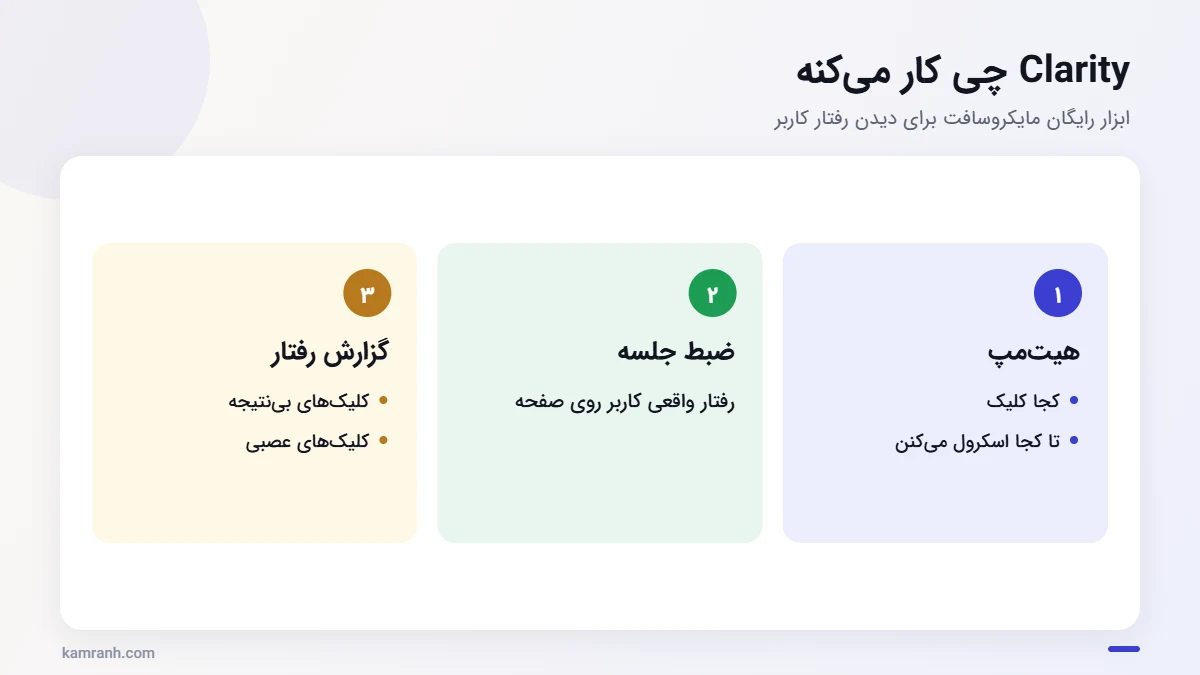
- هیتمپ کلیک: کدوم بخشهای صفحه بیشترین کلیک رو میگیرن، حتی جاهایی که لینک نیستن
- هیتمپ اسکرول: چند درصد کاربرها به هر بخش صفحه میرسن
- ضبط جلسه (Recordings): بازپخش حرکت موس، کلیک و اسکرول کاربرها، بدون نشون دادن اطلاعات حساس فرمها
- نشونههای کلافگی: Rage click (کلیکهای پشتسرهم و عصبی)، Dead click (کلیک روی چیزی که کار نمیکنه) و Quick back (برگشت سریع)
- اتصال به GA4 برای دیدن ضبطها کنار دادههای آنالیتیکس
و همهی اینها رایگان و بدون سقف ترافیک
نصب روی وردپرس
- به
clarity.microsoft.comبرو، با حساب مایکروسافت یا گوگل وارد شو و یه پروژه برای سایتت بساز - یکی از این راهها رو انتخاب کن:
- افزونهی رسمی Microsoft Clarity برای وردپرس
- Google Tag Manager اگه از قبل داری
- کد مستقیم تو بخش head (با افزونهای مثل Code Snippets)
- چند ساعت بعد، دادهها تو داشبورد ظاهر میشن
نکتهی سرعت: اگه از LiteSpeed Cache با «اجرای تأخیری JS» استفاده میکنی، Clarity بعد از اولین تعامل کاربر لود میشه. این برای سرعت عالیه، فقط بازدیدهایی که هیچ حرکتی ندارن ضبط نمیشن. روی همین سایت هم Clarity همینطوری نصبه و برای مدیرهای واردشده لود نمیشه تا بازدیدهای خودم داده رو خراب نکنه
حریم خصوصی
Clarity بهطور پیشفرض متن فیلدهای ورودی رو مخفی میکنه. اگه سایتت اطلاعات حساس نمایش میده، تو تنظیمات Masking حالت سختگیرانهتر رو انتخاب کن. اگه کاربر اروپایی داری، باید رضایت کوکی هم بگیری. تو سیاست حریم خصوصی سایت هم بنویس که از ابزار تحلیل رفتار استفاده میکنی
۵ کاری که با Clarity بکن
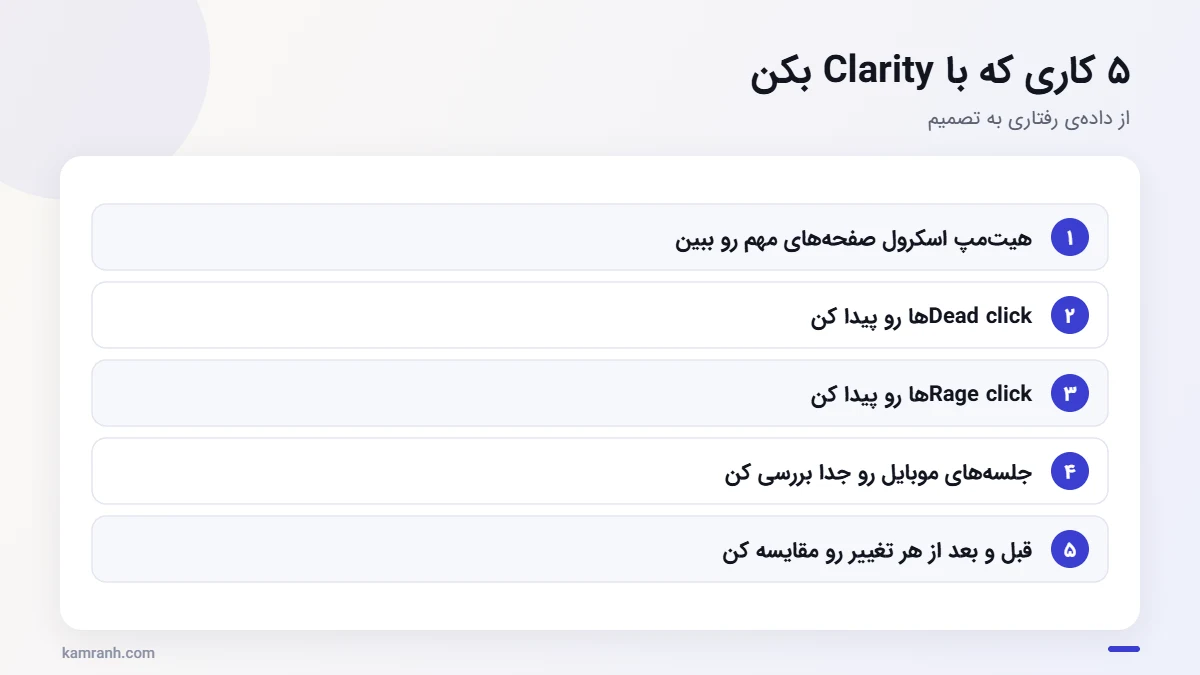
- هیتمپ اسکرول صفحههای مهم: اگه ۷۰٪ کاربرها هیچوقت به فرم پایین صفحه نمیرسن، فرم یا دعوت به اقدام رو بیار بالاتر
- Dead clickها: کاربرها روی عکس، آیکون یا متنی کلیک میکنن که لینک نیست؟ یعنی انتظار دارن لینک باشه. یا لینکش کن، یا ظاهرش رو عوض کن
- Rage clickها: معمولاً یه دکمه یا فرم که کار نمیکنه، یا منوی موبایلی که دیر باز میشه
- ضبط جلسههای موبایل: فیلتر Device = Mobile و چند ضبط از صفحهی خدمات یا فرم رو ببین. معمولاً تو ۱۰ دقیقه چند مشکل واقعی پیدا میکنی
- مقایسهی قبل و بعد: بعد از هر تغییر طراحی، هیتمپ دورهی قبل و بعد رو مقایسه کن
Clarity کنار بقیهی ابزارها
- سرچ کنسول: چطور پیدات کردن (آموزش سرچ کنسول)
- GA4: چند نفر، از کجا و چند تبدیل (آموزش گوگل آنالیتیکس ۴)
- Clarity: چرا تبدیل نشدن
بقیهی ابزارهای رایگان رو تو ابزارهای رایگان سئو جمع کردم
شاخصهای داشبورد Clarity رو چطور بخونیم؟
وقتی وارد داشبورد Clarity میشی، چند عدد بالای صفحه میبینی که هر کدوم یه نوع نارضایتی کاربر رو نشون میدن. شناختنشون کمک میکنه بدونی از کجا شروع کنی:
- Dead clicks: کلیک روی جایی که هیچ اتفاقی نمیافته. معمولاً یعنی کاربر فکر کرده یه متن یا تصویر لینکه. یا لینکش کن یا ظاهرش رو عوض کن که شبیه دکمه نباشه
- Rage clicks: چند کلیک سریع پشت سر هم روی یه نقطه. نشونهی عصبانیته: دکمهای که کار نمیکنه، فرمی که ارسال نمیشه یا صفحهای که دیر جواب میده
- Excessive scrolling: اسکرول زیاد بالا و پایین. یعنی کاربر دنبال چیزی میگرده و پیداش نمیکنه
- Quick backs: کاربر وارد صفحه شده و سریع برگشته. میتونه نشونهی این باشه که صفحه با انتظارش جور نبوده یا روی لینک اشتباه کلیک کرده
- JavaScript errors: خطاهای جاوااسکریپتی که برای کاربر واقعی اتفاق افتاده: خیلی وقتها خطایی که روی سیستم خودت نمیبینی، روی یه مرورگر یا گوشی خاص هست
عدد این شاخصها بهتنهایی خوب یا بد نیست. ملاک مقایسهست: صفحهای که درصد Rage clickش چند برابر بقیهست، اولین جاییه که باید فیلم جلسههاش رو ببینی
فیلتر کردن جلسهها برای پیدا کردن مشکل واقعی
دیدن فیلم همهی جلسهها وقتگیر و بیفایدهست. قدرت Clarity تو فیلترهاشه. چند فیلتر که من بیشتر از همه استفاده میکنم:
- جلسههایی که از گوگل اومدن و روی یه صفحهی خاص فرود اومدن: برای اینکه ببینی کاربر سئو با صفحه چطور برخورد میکنه
- جلسههای موبایل با Rage click: برای پیدا کردن مشکلهای لمسی و دکمههای کوچیک
- جلسههایی که به صفحهی فرم یا سبد خرید رسیدن ولی به صفحهی تشکر نرسیدن: برای پیدا کردن دلیل رها کردن فرم
- جلسههای با مرورگر یا سیستمعامل خاص، وقتی حدس میزنی مشکل فقط روی یه دستگاهه
بعد از هر فیلتر، فقط ۱۰ تا ۲۰ جلسه رو ببین و الگوهای تکراری رو یادداشت کن. معمولاً بعد از چند جلسه، مشکل اصلی خودش رو نشون میده
Clarity رو به GA4 وصل کن
Clarity امکان اتصال به Google Analytics رو داره. وقتی این دو تا رو وصل کنی، میتونی از داخل گزارشهای آنالیتیکس به فیلم جلسههای مرتبط برسی و برعکس. مثلاً تو GA4 میبینی نرخ تعامل یه صفحه پایینه و بعد تو Clarity دقیقاً میبینی کاربرها کجای اون صفحه گیر کردن. این ترکیب عدد و تصویر، تصمیمگیری دربارهی تغییرها رو خیلی دقیقتر میکنه. برای تنظیم آنالیتیکس هم آموزش گوگل آنالیتیکس ۴ رو ببین
یه روند هفتگی ساده با Clarity
Clarity وقتی مفیده که منظم ازش استفاده کنی. یه روتین هفتگی ۳۰ دقیقهای که برای بیشتر سایتها کافیه اینطوریه: اول داشبورد رو باز کن و ببین کدوم صفحه بیشترین Rage click یا Dead click رو داشته. بعد نقشهی حرارتی همون صفحه رو روی موبایل و دسکتاپ مقایسه کن. چند جلسهی فیلترشده رو ببین و یه یا دو مشکل مشخص یادداشت کن. در آخر یکی از این مشکلها رو همون هفته درست کن و هفتهی بعد عدد همون صفحه رو دوباره ببین. اینطوری Clarity از یه ابزار جالب، تبدیل میشه به یه منبع ثابت بهبود سایت
سؤالهای رایج
Clarity سایت رو کند میکنه؟
اسکریپتش سبکه و بهصورت غیرهمزمان لود میشه. با اجرای تأخیری، اثرش روی امتیاز سرعت تقریباً صفر میشه
Clarity روی سئو اثر داره؟
مستقیم نه. ولی کمک میکنه مشکلات تجربهی کاربری رو پیدا کنی، و تجربهی بهتر هم روی تبدیل و هم بهطور غیرمستقیم روی سئو اثر داره
Clarity با Hotjar چه فرقی داره؟
کارهای اصلیشون شبیهه. Clarity کاملاً رایگانه و سقف ترافیک نداره، Hotjar امکانات بیشتری مثل نظرسنجی داره ولی نسخهی رایگانش محدودتره
Clarity رایگانه؟
بله، Clarity یه ابزار رایگان مایکروسافته و محدودیت تعداد بازدید مثل بعضی ابزارهای مشابه نداره. فقط شرایط استفاده و حریم خصوصیاش رو رعایت کن و تو سیاست حریم خصوصی سایتت بهش اشاره کن
Clarity رو روی سایتهای غیر وردپرسی هم میشه نصب کرد؟
بله. Clarity فقط یه کد جاوااسکریپت کوتاهه که باید تو head همهی صفحهها قرار بگیره. روی هر سایتی، از لاراول تا سایتسازهای آماده، یا مستقیم یا از طریق Google Tag Manager نصب میشه
اطلاعات Clarity چقدر نگه داشته میشه؟
فیلم جلسهها برای مدت محدودی نگه داشته میشن و بعد پاک میشن، ولی میتونی جلسههای مهم رو با علامتگذاری (Favorite) برای مدت طولانیتر نگه داری. اگه جلسهای مشکل مهمی رو نشون میده، همون موقع علامتش بزن
جمعبندی
Clarity رو نصب کن، یه هفته صبر کن و بعد هیتمپ و چند ضبط موبایل از صفحههای مهمت رو ببین. احتمالاً چیزهایی میبینی که هیچ گزارش عددیای نشونت نمیداد. اگه نصب و تحلیلش رو میخوای بسپری، تو پشتیبانی سایت انجامش میدم
اینا رو هم بخون
منابع
ممنون از بازخوردتان