 کامران حاج حسین
آموزش ووکامرس: راهاندازی فروشگاه اینترنتی با وردپرس قدمبهقدم
راهنمای قدمبهقدم راهاندازی فروشگاه اینترنتی با ووکامرس: نصب و دستیار راهاندازی، تومان و فارسیسازی، محصولات، حملونقل، درگاه پرداخت داخلی، سرعت، امنیت و سئو
 کامران حاج حسین
14 آبان 1405
۱۰ دقیقه مطالعه
بازبینی: 18 آبان
آخرین بهروزرسانی:
ووکامرس افزونهی رایگان و متنبازیه که وردپرس رو به یه فروشگاه اینترنتی کامل تبدیل میکنه: محصول، سبد خرید، تسویه حساب، حملونقل، موجودی انبار و مدیریت سفارش. اگه دنبال آموزش ووکامرس هستی که از نصب تا اولین سفارش رو قدمبهقدم بگه، این راهنما همونه. نسخههای جدید ووکامرس فرایند راهاندازی رو خیلی سادهتر کردن، ولی برای یه فروشگاه ایرانی چند تا کار مخصوص هم داری: فارسیسازی، واحد تومان، استان و شهرهای ایران، درگاه پرداخت داخلی و اینماد. همهی اینها رو به ترتیب انجام میدیم
ووکامرس چیست و برای چه فروشگاهی مناسبه؟
ووکامرس یه فروشگاهساز مستقل نیست، افزونهایه که روی وردپرس نصب میشه. یعنی همهی قدرت وردپرس، از مدیریت محتوا تا هزاران قالب و افزونه، کنار امکانات فروشگاهی در اختیارته. خود افزونه رایگانه و هزینههات بیشتر هاست، دامنه، قالب و افزونههای جانبیان
ووکامرس برای بیشتر فروشگاههای کوچیک و متوسط ایرانی انتخاب منطقیه: لباس، لوازم آرایشی، کتاب، فایل دانلودی، دورهی آموزشی و خدمات. وقتی نیاز خیلی خاص داری، مثل چندفروشندگی پیچیده، دهها هزار محصول با بهروزرسانی لحظهای قیمت یا اتصال سنگین به سیستم انبار، ممکنه یه سیستم اختصاصی منطقیتر باشه. مقایسهی کاملش رو تو مطلب طراحی سایت فروشگاهی نوشتم
قبل از نصب: هاست، دامنه و وردپرس
ووکامرس از یه وبلاگ ساده سنگینتره، چون سبد خرید و تسویه حساب صفحههای پویا هستن و کش معمولی روشون کار نمیکنه. برای همین هاست ضعیف اولین جاییه که فروشگاه رو کند میکنه. یه هاست با نسخهی بهروز PHP، دیتابیس سریع، SSL و بکاپ منظم لازم داری. نکتههای انتخابش رو تو مطلب هاست وردپرس ببین
بعد وردپرس رو نصب کن، زبان سایت رو از تنظیمات عمومی فارسی کن و یه قالب سازگار با ووکامرس انتخاب کن. قالبی که برای فروشگاه طراحی شده، صفحهی محصول، آرشیو و سبد خرید رو درست نمایش میده و راستچین بودنش تست شده
نصب ووکامرس و راهاندازی اولیه
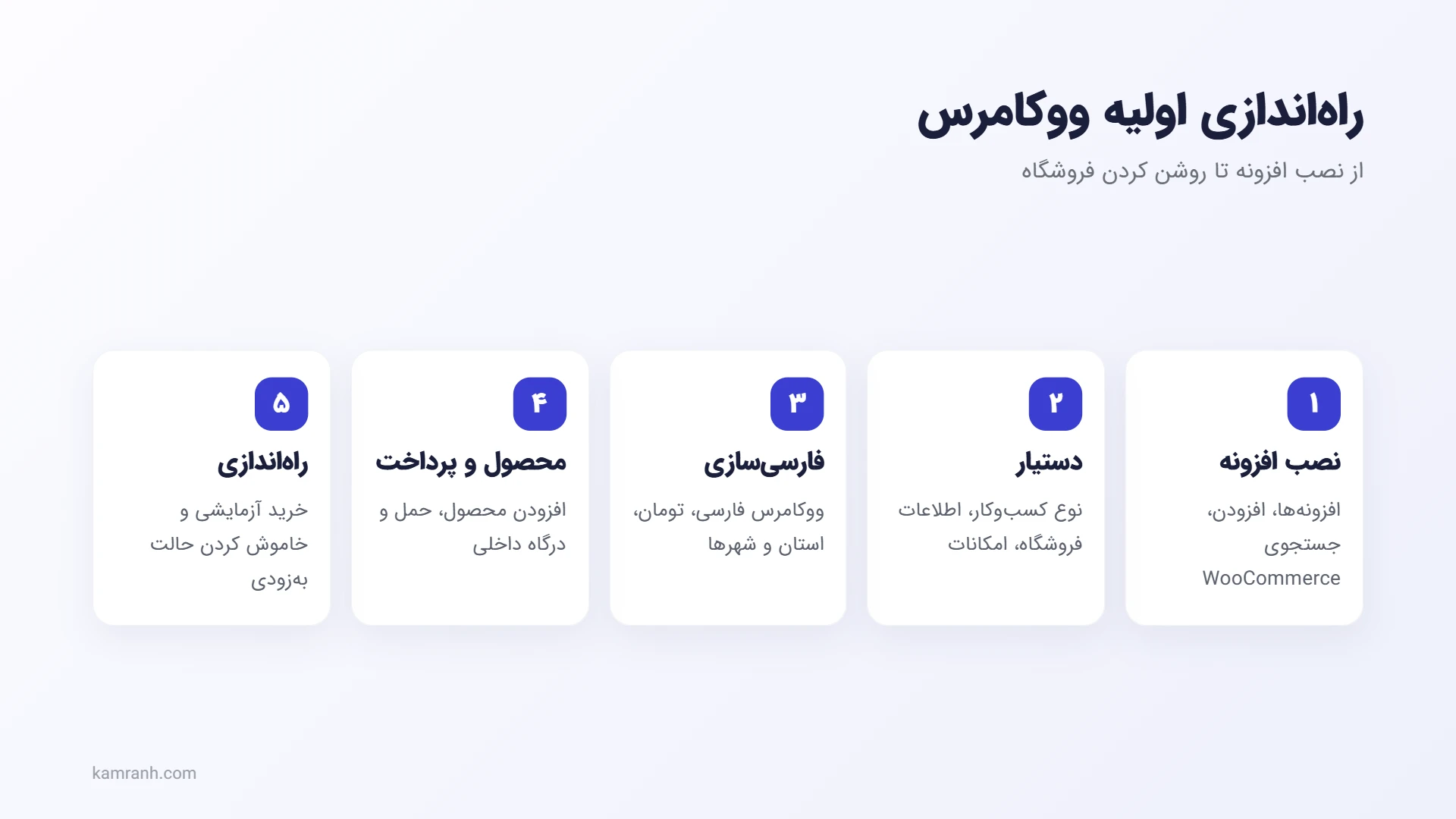
از پیشخوان وردپرس برو به افزونهها، افزودن، ووکامرس رو جستجو و نصب کن و فعالش کن. بعد از فعالسازی، دستیار راهاندازی یا Onboarding Wizard باز میشه. طبق مستندات فعلی ووکامرس این مراحل رو داره:
- خوشآمدگویی: میتونی راهاندازی رو شروع کنی یا ردش کنی و بعداً برگردی
- نوع کسبوکار: تازه شروع میکنی، الان هم جای دیگه میفروشی یا داری فروشگاه رو برای یه مشتری میسازی
- اطلاعات فروشگاه: اسم فروشگاه، نوع محصولات، کشور محل فعالیت و ایمیل فروشگاه
- امکانات پیشنهادی: ووکامرس یه سری افزونهی رایگان برای پرداخت، حمل، مالیات و بازاریابی پیشنهاد میده. خیلیهاشون برای فروشگاه ایرانی کاربرد ندارن، تیکشون رو بردار تا افزونهی اضافه نصب نشه
بعد از دستیار، صفحهی خانهی ووکامرس یه چکلیست نشون میده: افزودن محصول، تنظیم پرداخت، سفارشیسازی فروشگاه، مالیات، حملونقل و در آخر راهاندازی فروشگاه. تا وقتی همهچیز آماده نشده، فروشگاه تو حالت «بهزودی» یا Coming soon میمونه و بازدیدکنندهها فروشگاه رو نمیبینن. این حالت برای ساختن فروشگاه بدون عجله خیلی کاربردیه
فارسیسازی و واحد پول تومان
ترجمهی فارسی خود ووکامرس با فارسی کردن زبان وردپرس دریافت میشه، ولی برای فروشگاه ایرانی معمولاً به افزونهی «ووکامرس فارسی» هم نیاز داری. طبق صفحهی این افزونه تو مخزن وردپرس، واحدهای تومان، ریال، هزار تومان و هزار ریال، فهرست استانها و شهرهای ایران برای فرم تسویه حساب و تبدیل تاریخها به شمسی رو اضافه میکنه
بعد از نصب، از ووکامرس، پیکربندی، تب همگانی اینها رو تنظیم کن:
- آدرس فروشگاه و کشور ایران
- مناطق فروش و ارسال، مثلاً فقط ایران
- واحد پول، که تومان برای مشتری ایرانی آشناتره
- جداکنندهی هزارگان و تعداد اعشار. برای تومان اعشار رو صفر بذار
یه نکتهی مهم: واحد پولی که تو فروشگاه نشون میدی باید با چیزی که به درگاه پرداخت فرستاده میشه هماهنگ باشه. بیشتر افزونههای درگاه ایرانی تبدیل تومان به ریال رو خودشون انجام میدن، ولی بعد از تنظیم حتماً یه خرید آزمایشی بزن و مبلغ نهایی تو صفحهی بانک رو چک کن
افزودن محصول: ساده، متغیر و انواع دیگه
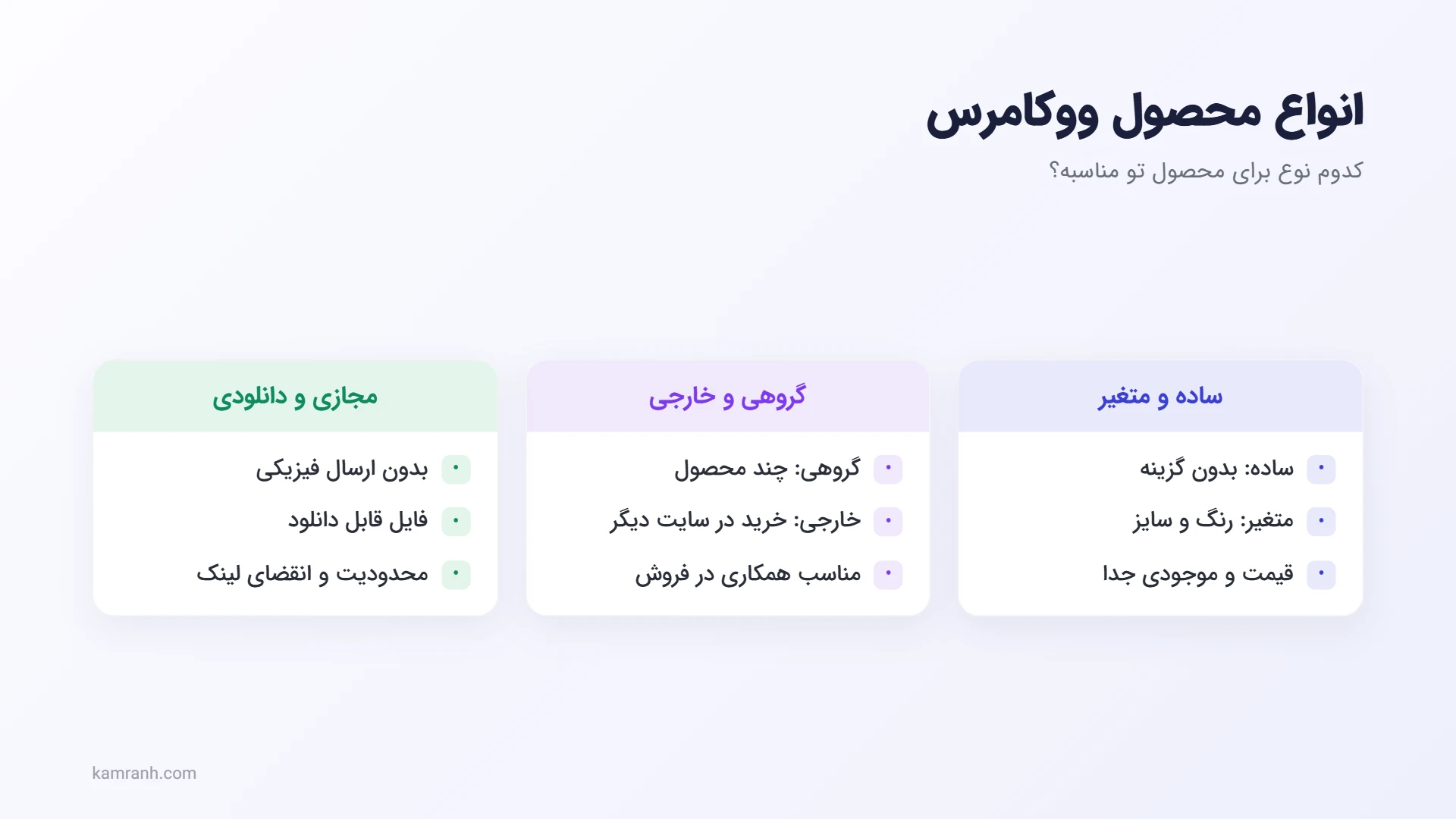
از محصولات، افزودن جدید، یه محصول بساز. ووکامرس چند نوع محصول پیشفرض داره:
| نوع | کاربرد | مثال |
|---|---|---|
| ساده | یه محصول بدون گزینهی انتخابی | یه کتاب |
| متغیر | یه محصول با گزینههایی مثل رنگ و سایز، هر کدوم با قیمت و موجودی خودش | تیشرت در چند سایز |
| گروهی | چند محصول موجود که کنار هم نمایش داده میشن | یه ست کامل |
| خارجی یا همکاری | محصولی که خریدش تو یه سایت دیگه انجام میشه | لینک همکاری در فروش |
کنار اینها دو گزینهی مجازی و دانلودی هم داری. محصول مجازی ارسال فیزیکی نداره و فیلدهای حمل براش حذف میشه، محصول دانلودی فایل داره و میتونی محدودیت تعداد دانلود و تاریخ انقضای لینک رو تعیین کنی. یه دورهی آموزشی ویدیویی میتونه هر دو باشه
ساختن محصول متغیر
- از تب ویژگیها یه ویژگی مثل «سایز» بساز و مقدارهاش رو اضافه کن
- گزینهی «استفاده برای متغیرها» رو تیک بزن
- از تب متغیرها، متغیرها رو از روی ویژگیها بساز
- برای هر متغیر قیمت، شناسهی انبار، موجودی و در صورت نیاز عکس جدا تعیین کن
برای ویژگیهایی که بین چند محصول مشترکن، مثل رنگ یا سایز، بهتره از محصولات، ویژگیها، ویژگی سراسری بسازی. اینطوری بعداً میتونی فیلتر محصول بر اساس رنگ و سایز داشته باشی
حملونقل و مالیات
حملونقل تو ووکامرس با «منطقهی حمل» کار میکنه. یه منطقه تعریف میکنی، مثلاً «تهران» یا «سایر استانها»، و براش روش ارسال میذاری. روشهای پایه نرخ ثابت، ارسال رایگان و تحویل حضوری هستن. مثلاً میتونی برای تهران پیک با نرخ ثابت و تحویل حضوری بذاری و برای بقیهی استانها پست با نرخ ثابت، و ارسال رایگان رو به حداقل مبلغ سفارش گره بزنی
اگه میخوای هزینهی پست بهصورت خودکار بر اساس وزن و مقصد محاسبه بشه، افزونههایی برای اتصال به سرویسهای ارسال داخلی وجود دارن. قبل از نصب هر کدوم چک کن بهروز باشه و با نسخهی فعلی ووکامرس سازگار باشه
بخش مالیات رو اگه نمیخوای تو قیمتها جدا محاسبه بشه، میتونی غیرفعال نگه داری. اینکه فروشگاهت مشمول مالیات بر ارزش افزوده هست یا نه و قیمتها چطور باید نمایش داده بشن، سؤالیه که باید از مشاور مالیاتی بپرسی، نه از افزونه
درگاه پرداخت ووکامرس برای فروشگاه ایرانی
درگاههای پیشفرض ووکامرس، مثل پرداخت خارجی آنلاین، برای مشتری ایرانی کار نمیکنن. خود ووکامرس چند روش آفلاین مثل انتقال مستقیم بانکی و پرداخت هنگام تحویل داره که برای شروع یا به عنوان گزینهی کنار درگاه آنلاین مفیدن
برای پرداخت آنلاین باید با یکی از شرکتهای پرداخت یاری یا درگاههای بانکی قرارداد ببندی و افزونهی ووکامرسش رو نصب کنی. بیشتر سرویسهای پرداخت داخلی خودشون افزونهی ووکامرس منتشر میکنن، مثلاً افزونهی درگاه زرینپال تو مخزن رسمی وردپرس با حساب کاربری خود زرینپال منتشر شده. چند نکته موقع انتخاب و نصب:
- افزونه رو فقط از مخزن رسمی وردپرس یا سایت خود شرکت پرداخت دانلود کن، نه از سایتهای ناشناس
- تاریخ آخرین بهروزرسانی و سازگاری با نسخهی فعلی ووکامرس رو چک کن
- از نسخهی ۸٫۳ ووکامرس، بلوکهای سبد خرید و تسویه حساب برای نصبهای جدید پیشفرض شدن. اگه افزونهی درگاهت تو صفحهی پرداخت نمایش داده نمیشه، احتمالاً با تسویه حساب بلوکی سازگار نیست و باید یا افزونه رو بهروز کنی یا صفحهی تسویه رو به نسخهی کلاسیک برگردونی
- بعد از نصب، یه خرید واقعی با مبلغ کم بزن و مسیر برگشت از بانک و تغییر وضعیت سفارش رو چک کن
بیشتر درگاههای پرداخت برای فعالسازی، نماد اعتماد الکترونیکی میخوان. مراحل گرفتنش و شرایطی که سایت باید داشته باشه رو تو مطلب اینماد چیست توضیح دادم. بهتره صفحههای دربارهی ما، تماس، قوانین و حریم خصوصی رو همون اول بسازی چون برای اینماد لازمن
HPOS و سرعت فروشگاه
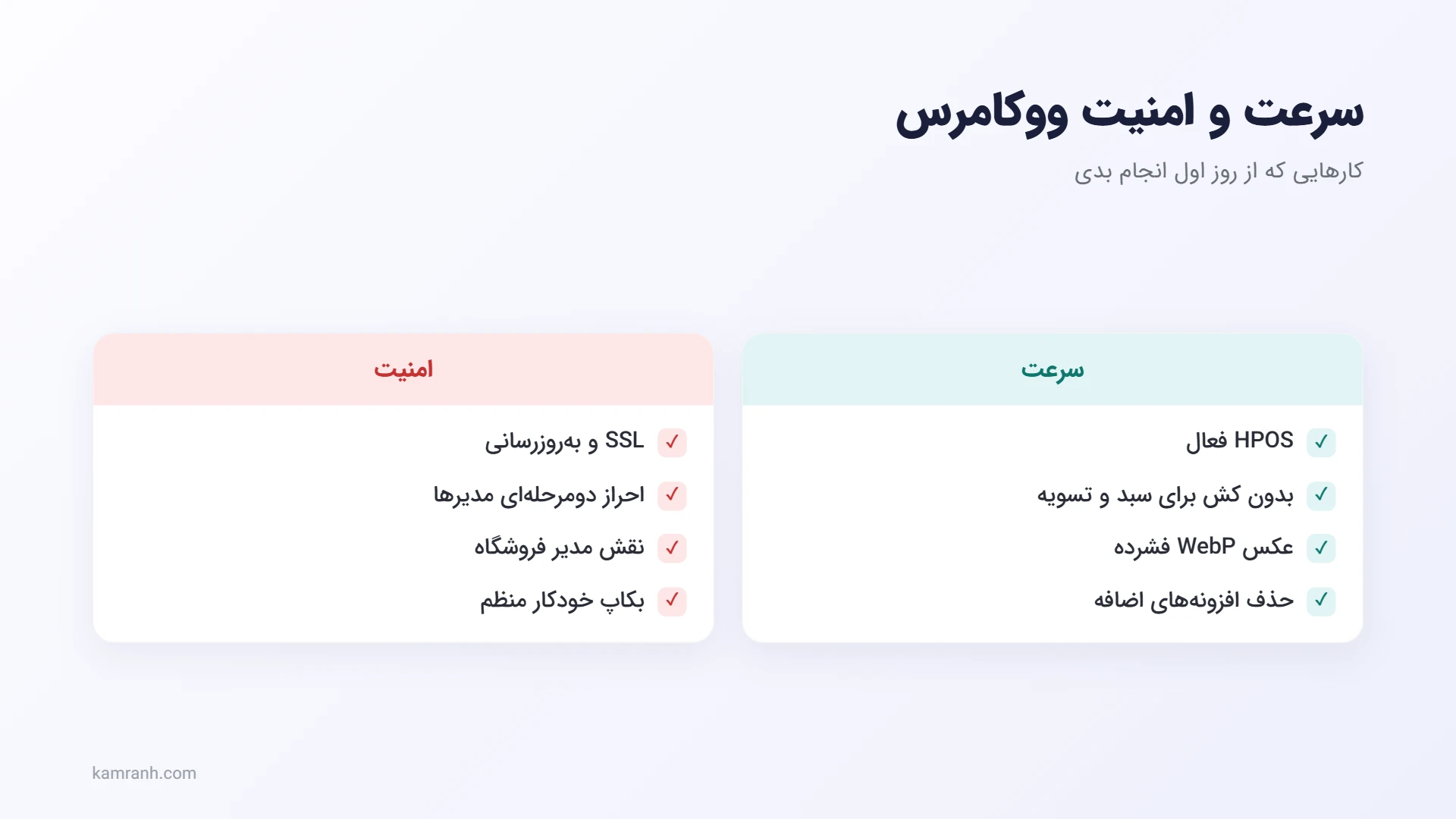
HPOS یا ذخیرهسازی سفارش با کارایی بالا، روش جدید ووکامرس برای نگهداری سفارشهاست. به جای ذخیرهی سفارشها داخل جدولهای عمومی پستهای وردپرس، جدولهای اختصاصی میسازه که برای فروشگاههای پرسفارش سریعتر و قابل اعتمادتره. طبق مستندات ووکامرس، از نسخهی ۸٫۲ برای نصبهای جدید بهصورت پیشفرض فعاله. فروشگاههای قدیمیتر خودکار منتقل نمیشن و باید از ووکامرس، پیکربندی، پیشرفته، ویژگیها فعالش کنن. قبل از این کار بکاپ بگیر و مطمئن شو افزونههات با HPOS سازگارن
برای سرعت هم این نکتهها رو رعایت کن:
- کش صفحه رو برای سبد خرید، تسویه حساب و حساب کاربری غیرفعال کن. بیشتر افزونههای کش این صفحهها رو خودکار مستثنی میکنن ولی چک کردنش ضرری نداره
- عکسهای محصول رو قبل از آپلود فشرده کن و به فرمت WebP ببر
- افزونههای اضافهای که دستیار راهاندازی نصب کرده و استفاده نمیکنی رو حذف کن
- Action Scheduler ووکامرس رو گاهی بررسی کن تا کارهای ناموفق انباشته نشن
امنیت فروشگاه ووکامرسی
فروشگاه اینترنتی اطلاعات مشتری و سفارش نگه میداره، پس امنیتش از یه سایت معمولی مهمتره. پایهها سادهان: SSL فعال، بهروز نگه داشتن وردپرس و ووکامرس و افزونهها، رمز قوی و احراز دومرحلهای برای مدیرها، دسترسی محدود برای کارمندها با نقش «مدیر فروشگاه» به جای مدیر کل و بکاپ خودکار منظم. هیچوقت هم افزونه یا قالب نالشده نصب نکن. برای فهرست افزونههای امنیتی و کاربردی، مطلب افزونههای ضروری وردپرس رو ببین
سئو صفحههای محصول و دستهبندی
فروشگاهی که تو گوگل دیده نشه، فقط به تبلیغات وابسته میمونه. چند کار پایه که از روز اول باید انجام بدی:
- توضیح منحصربهفرد محصول: متن کپیشده از سایت تولیدکننده یا رقیب کمکی نمیکنه. ویژگی، کاربرد، جنس، ابعاد و جواب سؤالهای رایج رو با زبان خودت بنویس
- صفحهی دستهبندی قوی: دستهبندیها معمولاً برای کلمههای کلیتر رتبه میگیرن. یه متن کوتاه مفید بالا یا پایین لیست محصولات بذار
- اسکیما محصول: افزونههای سئو مثل Rank Math یا Yoast اسکیمای Product رو با قیمت و موجودی خودکار اضافه میکنن. خروجی رو با ابزار تست نتایج غنی گوگل چک کن
- نامک کوتاه و خوانا: برای محصول و دستهبندی
- مدیریت محصول ناموجود: محصولی که موقتاً تموم شده رو حذف نکن، فقط ناموجود نشونش بده. اگه برای همیشه حذف میشه، به محصول جایگزین یا دستهبندی ریدایرکت کن
- عکس با alt مناسب: که هم برای دسترسپذیری لازمه و هم برای جستجوی تصویری
جزئیات کاملتر، از ساختار دستهبندی تا فیلترها و محتوای تکراری، تو مطلب سئو سایت فروشگاهی اومده
چکلیست قبل از راهاندازی فروشگاه
- همهی صفحههای قانونی و تماس ساخته شدن
- خرید آزمایشی با درگاه آنلاین و روش آفلاین انجام شده
- ایمیلهای سفارش به مدیر و مشتری میرسن و به اسپم نمیرن
- هزینهی ارسال برای چند استان مختلف درست محاسبه میشه
- فروشگاه روی موبایل تست شده، مخصوصاً صفحهی تسویه حساب
- بکاپ خودکار فعاله
- سرچ کنسول وصل شده و نقشهی سایت ارسال شده
- حالت «بهزودی» خاموش شده
سؤالهای رایج
ووکامرس رایگانه؟
خود افزونهی ووکامرس رایگان و متنبازه. هزینههات هاست، دامنه، قالب، افزونههای جانبی و احتمالاً طراحی و پشتیبانیه
بدون برنامهنویسی میشه با ووکامرس فروشگاه ساخت؟
بله، برای یه فروشگاه استاندارد همهی کارها از پیشخوان انجام میشه. برنامهنویسی وقتی لازم میشه که امکانات خاص، اتصال به نرمافزار حسابداری یا انبار یا طراحی اختصاصی بخوای
درگاه پرداخت ووکامرس رو چطور فعال کنم؟
با یه شرکت پرداخت یاری یا بانک قرارداد ببند، افزونهی رسمی ووکامرسش رو نصب کن، کد پذیرندهت رو تو تنظیمات پرداخت وارد کن و یه خرید آزمایشی بزن. بیشتر درگاهها اینماد هم میخوان
چطور واحد پول ووکامرس رو تومان کنم؟
با افزونهی ووکامرس فارسی، واحد تومان به تنظیمات اضافه میشه و از ووکامرس، پیکربندی، تب همگانی انتخابش میکنی. بعدش هماهنگی مبلغ با درگاه رو با یه خرید آزمایشی چک کن
ووکامرس برای فروشگاه بزرگ مناسبه؟
با هاست قوی، HPOS، کش درست و افزونههای بهینه، ووکامرس میتونه فروشگاههای بزرگ رو هم اداره کنه. ولی هرچی بزرگتر بشی، کیفیت زیرساخت و کدنویسی بیشتر از خود ووکامرس تعیینکننده میشه
بعد از راهاندازی، برای دیده شدن محصولها تو گوگل سراغ سئو فروشگاه اینترنتی برو
جمعبندی
راهاندازی فروشگاه با ووکامرس یه مسیر روشن داره: هاست مناسب و وردپرس، نصب ووکامرس و دستیار راهاندازی، فارسیسازی و تومان، ساختن محصولات ساده و متغیر، تنظیم منطقههای حمل، درگاه پرداخت داخلی و اینماد، و در آخر سرعت، امنیت و سئو. قبل از خاموش کردن حالت «بهزودی» هم یه خرید کامل آزمایشی انجام بده تا مشتری اولت با خطا روبهرو نشه
اگه میخوای فروشگاهت از اول با ساختار درست، سرعت خوب و سئوی اصولی ساخته بشه، خدمات طراحی سایت فروشگاهی رو ببین. اگه هم ترجیح میدی خودت یاد بگیری و مدیریتش کنی، آموزش خصوصی وردپرس برای همین کار طراحی شده
اینا رو هم بخون
منابع
ممنون از بازخوردتان