 کامران حاج حسین
گوگل فرم چیست؟ آموزش ساخت فرم و نظرسنجی آنلاین با Google Forms
با گوگل فرم رایگان میشه فرم ثبتنام، نظرسنجی و آزمون آنلاین ساخت. ببین از انواع سؤال و منطق شرطی چطور استفاده کنی و کی فرم روی سایت بهتره
 کامران حاج حسین
20 آبان 1405
۹ دقیقه مطالعه
بازبینی: 5 آبان

گوگل فرم (Google Forms) ابزار رایگان گوگل برای ساخت فرم آنلاین، نظرسنجی، آزمون و فرم ثبتنامه که بدون هیچ کدنویسی چند دقیقهای ساخته میشه و جوابهاش خودکار جمع و حتی تو Google Sheets ریخته میشه. فرم ساز گوگل برای نظرسنجی آنلاین از مشتریها، ثبتنام کارگاه، آزمون کلاس یا جمع کردن اطلاعات داخل تیم عالیه. تو این آموزش از ساخت اولین فرم شروع میکنم، انواع سؤالها و منطق شرطی رو توضیح میدم، حالت آزمون رو نشون میدم و آخرش میگم کجا گوگل فرم کافیه و کجا بهتره فرم روی سایت خودت باشه
گوگل فرم چیست و به چه کاری میاد؟
گوگل فرم بخشی از مجموعهی ابزارهای گوگله، کنار Docs و Sheets. هر فرمی که میسازی یه فایل تو گوگل درایوت میشه، یه لینک اختصاصی داره و هر کسی که لینک رو داشته باشه میتونه پرش کنه. برای ساختش فقط یه حساب گوگل لازم داری
کاربردهای رایجش:
- نظرسنجی آنلاین: رضایت مشتری، بازخورد بعد از دوره، نظرسنجی داخلی کارمندها
- فرم ثبتنام: کارگاه، وبینار، همایش یا لیست انتظار یه محصول
- آزمون و کوییز: با نمرهدهی خودکار برای کلاس و دورههای آموزشی
- جمع کردن اطلاعات: فرم بریف پروژه، درخواست همکاری، جمع کردن فایل از چند نفر
- فرمهای داخلی: درخواست مرخصی، گزارش روزانه، ثبت ایده
خود من برای بریف اولیهی پروژههای طراحی سایت گاهی از گوگل فرم استفاده میکنم. مشتری سر فرصت جواب میده و همهی جوابها مرتب تو یه جدول میمونن
آموزش ساخت فرم آنلاین با Google Forms
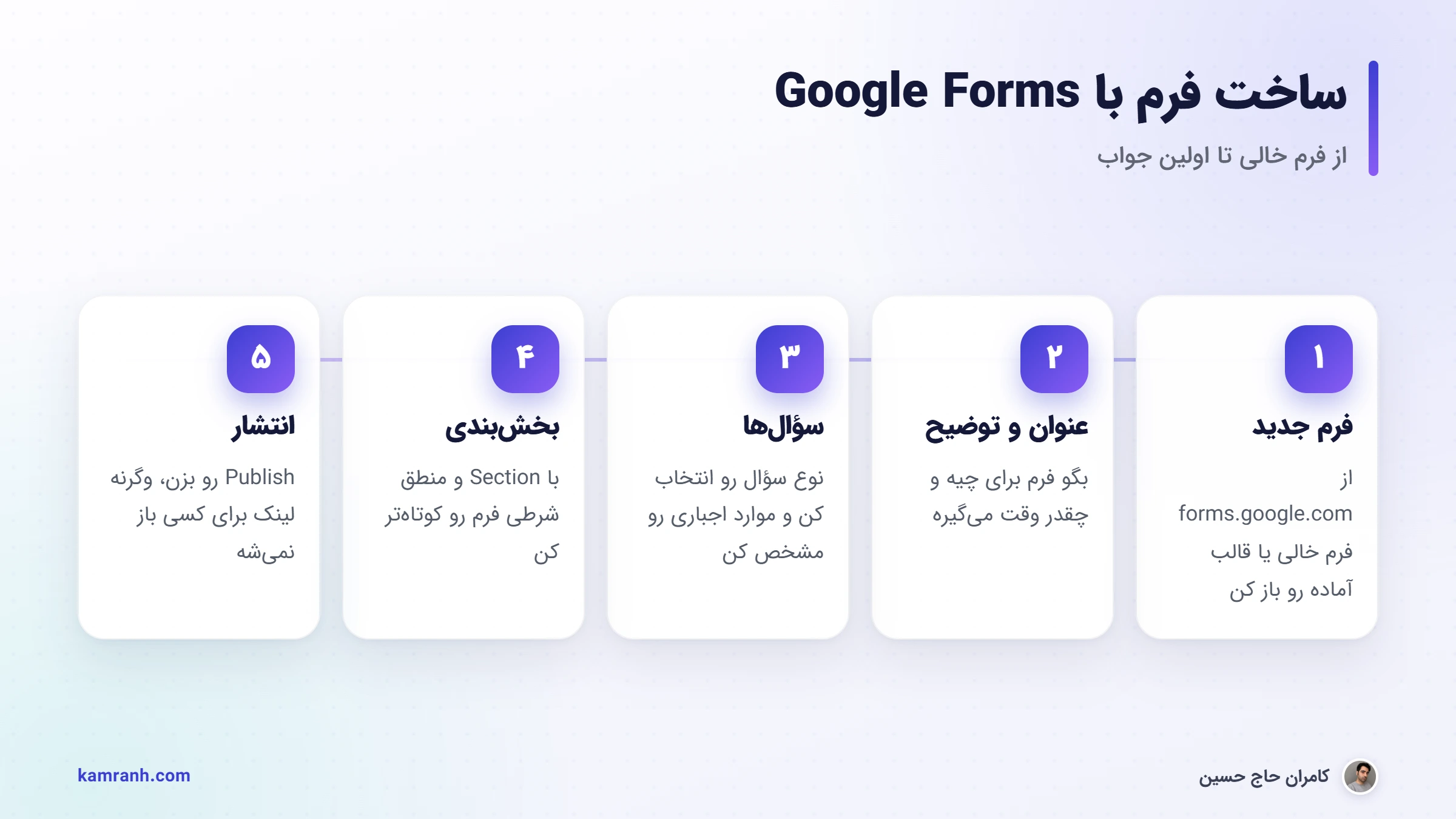
۱. ساختن فرم جدید
برو به forms.google.com و روی فرم خالی (Blank) بزن، یا از قالبهای آماده مثل فرم تماس، ثبتنام رویداد یا بازخورد مشتری شروع کن. از خود گوگل درایو هم با دکمهی New میشه فرم ساخت
۲. عنوان و توضیح
عنوان فرم رو واضح بنویس، مثلاً «ثبتنام کارگاه سئو مقدماتی» به جای «فرم ۱». تو توضیح بگو فرم برای چیه، چقدر وقت میگیره و اطلاعات چطور استفاده میشه. همین چند خط ساده باعث میشه آدمهای بیشتری فرم رو تا آخر پر کنن
۳. اضافه کردن سؤالها
با دکمهی + تو نوار کناری سؤال اضافه کن، نوعش رو انتخاب کن و اگه جواب دادن اجباریه، تیک Required رو بزن. نوار کناری گزینههای اضافه کردن عکس، ویدیو، عنوان و بخش جدید رو هم داره
۴. ظاهر فرم
با آیکون پالت رنگ بالای صفحه، رنگ، فونت و عکس هدر رو عوض کن. انتخاب فونت محدوده ولی متن فارسی درست نمایش داده میشه. اگه برای برندت فرم میسازی، لوگو یا بنر رو بهعنوان تصویر هدر بذار
۵. انتشار
یه تغییر نسبتاً جدید که خیلیها رو گیج میکنه: فرمها حالا باید منتشر (Publish) بشن. تا وقتی دکمهی Publish بالای صفحه رو نزدی، حتی کسی که لینک رو داره نمیتونه فرم رو باز کنه. قبل از انتشار هم میتونی تعیین کنی چه کسایی بتونن جواب بدن
انواع سؤال در گوگل فرم
| نوع سؤال | کاربرد |
|---|---|
| Short answer | جواب کوتاه یهخطی، مثل اسم یا شماره تماس |
| Paragraph | جواب بلند، مثل توضیح پروژه یا نظر آزاد |
| Multiple choice | انتخاب فقط یه گزینه از چند گزینه |
| Checkboxes | انتخاب چند گزینه همزمان |
| Dropdown | انتخاب یه گزینه از فهرست کشویی، مناسب گزینههای زیاد مثل شهر |
| File upload | آپلود فایل توسط پاسخدهنده |
| Linear scale | امتیاز عددی مثلاً از ۱ تا ۱۰ |
| Rating | امتیاز با ستاره، قلب یا لایک |
| Multiple choice grid / Checkbox grid | جدول سؤال، مثل امتیاز دادن به چند بخش یه خدمت |
| Date / Time | تاریخ و ساعت یا مدتزمان |
یه محدودیت مهم برای فارسیزبانها: سؤال تاریخ، تقویم میلادی داره و تاریخ شمسی رو پشتیبانی نمیکنه. اگه تاریخ شمسی لازم داری، از سؤال Short answer استفاده کن و تو توضیح سؤال قالبش رو بنویس، مثلاً «۱۴۰۵/۰۸/۱۵»
برای سؤالهای متنی میتونی اعتبارسنجی (Response validation) بذاری، مثلاً اینکه جواب حتماً عدد باشه، طول مشخصی داشته باشه یا ایمیل معتبر باشه. این گزینه از منوی سهنقطهی پایین هر سؤال فعال میشه
سؤال آپلود فایل: یه شرط مهم
سؤال File upload خیلی کاربردیه، ولی یه شرط داره که اغلب نادیده گرفته میشه: پاسخدهنده باید وارد حساب گوگل بشه تا بتونه به این سؤال جواب بده. یعنی اگه مخاطبهات حساب گوگل ندارن یا نمیخوان واردش بشن، این سؤال باعث میشه فرم رو نیمهکاره ول کنن
فایلهای آپلودشده تو یه پوشهی جدید تو گوگل درایو صاحب فرم ذخیره میشن و از فضای ۱۵ گیگی رایگان تو کم میکنن. میتونی نوع فایل مجاز، تعداد فایل و حداکثر حجم هر فایل رو محدود کنی. حتماً این محدودیتها رو بذار تا درایوت پر نشه. دربارهی مدیریت فضا تو آموزش گوگل درایو مفصل نوشتم
بخشبندی و منطق شرطی (Sections)
فرم بلند و یهتیکه آدم رو خسته میکنه. با دکمهی Add section فرم رو به چند صفحه تقسیم کن. مزیت بزرگترش اینه که میتونی مسیر فرم رو بر اساس جوابها تغییر بدی
تو سؤالهای Multiple choice و Dropdown، از منوی سهنقطه گزینهی «Go to section based on answer» رو فعال کن. حالا کنار هر گزینه تعیین میکنی پاسخدهنده بعدش به کدوم بخش بره. یه مثال ساده:
- سؤال: «سایت دارید؟»
- اگه جواب «بله» باشه، میره به بخشی که آدرس سایت و مشکل فعلیش رو میپرسه
- اگه جواب «نه» باشه، میره به بخشی دربارهی نوع کسبوکار و بودجهی طراحی
اینطوری هر کس فقط سؤالهای مربوط به خودش رو میبینه و فرم کوتاهتر به نظر میرسه
ساخت آزمون با گوگل فرم (Quiz)
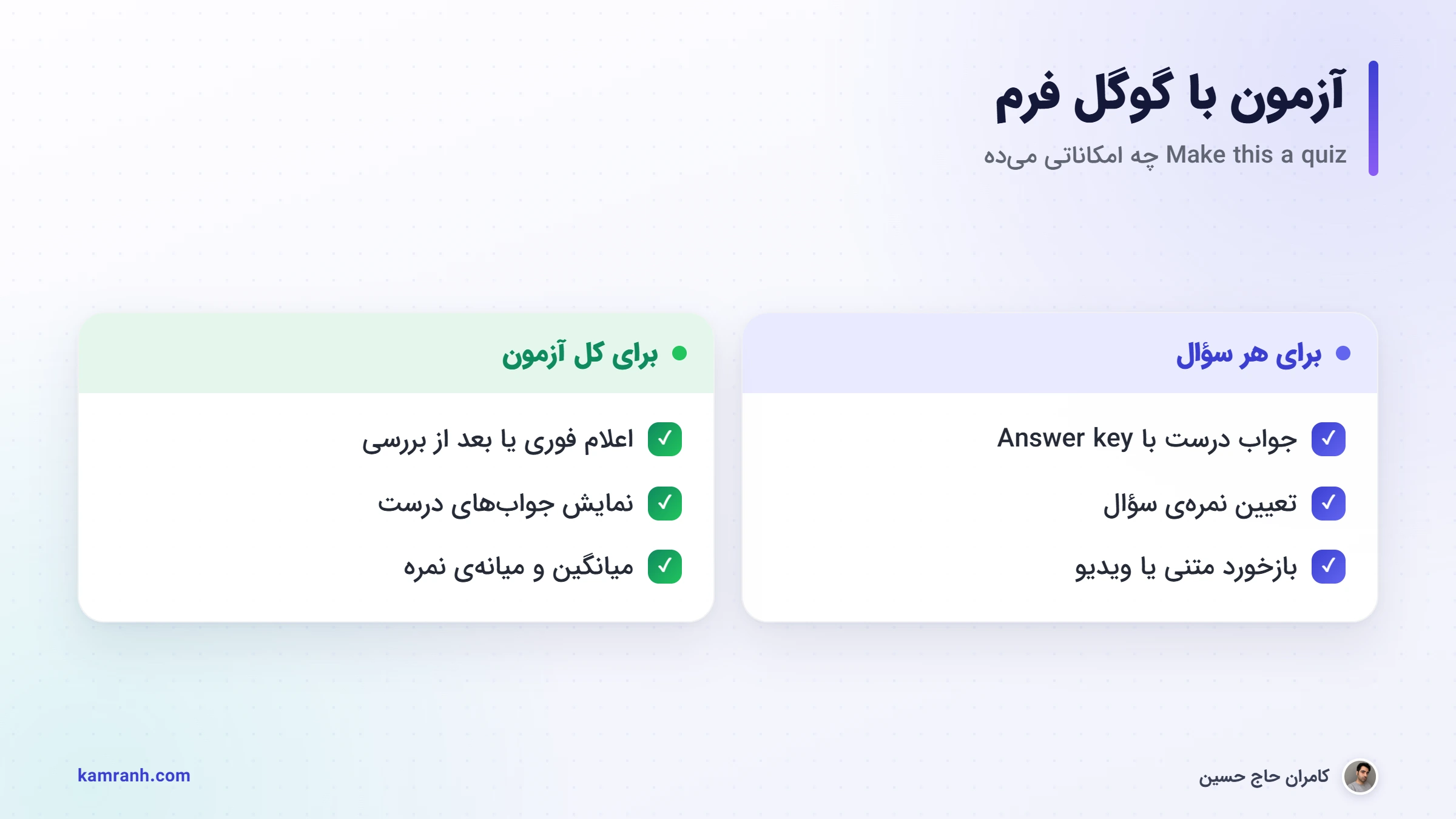
تو تنظیمات فرم (Settings) گزینهی «Make this a quiz» رو روشن کن. از این به بعد برای هر سؤال یه دکمهی Answer key داری که جواب درست و نمرهی سؤال رو تعیین میکنی
- نمرهدهی خودکار برای سؤالهای Short answer، Multiple choice، Checkboxes، Dropdown و جدولها کار میکنه
- برای جواب درست و غلط میتونی بازخورد متنی یا ویدیوی یوتیوب بذاری
- تعیین میکنی نمره بلافاصله بعد از ارسال نمایش داده بشه یا بعد از بررسی دستی
- تعیین میکنی پاسخدهنده سؤالهای غلطش، جوابهای درست و نمرهی هر سؤال رو ببینه یا نه
بخش جوابها هم خلاصهی خودکار میده: سؤالهایی که بیشتر غلط جواب داده شدن، میانگین و میانهی نمرهها. برای مدرسها این گزارش خیلی بهدردبخوره چون نشون میده کدوم مبحث رو باید دوباره توضیح داد
دیدن جوابها و انتقال به Google Sheets
تب Responses بالای فرم سه نما داره: خلاصه با نمودار، جوابها به تفکیک سؤال و جوابهای تکی هر نفر. برای تحلیل جدی، جوابها رو به Sheets وصل کن: تو تب Responses روی گزینهی Link to Sheets یا از منوی More گزینهی «Select destination for responses» رو بزن و یه جدول جدید یا موجود رو انتخاب کن
از این به بعد هر جواب جدید خودکار یه ردیف به جدول اضافه میکنه. میتونی فیلتر بذاری، نمودار بسازی یا جدول رو با ابزارهای اتوماسیون به ایمیل و تلگرام وصل کنی. اگه بعداً اتصال رو قطع کنی، جوابهای قبلی تو جدول میمونن
تو همون منو گزینهی دریافت ایمیل برای هر جواب جدید هم هست. برای فرمهایی مثل درخواست مشاوره که سرعت پیگیری مهمه، حتماً روشنش کن
اشتراکگذاری و قرار دادن فرم روی سایت
بعد از انتشار، چند راه برای رسوندن فرم به مخاطب داری:
- لینک: با Copy responder link لینک رو بردار و گزینهی Shorten URL رو بزن تا لینک کوتاه بشه
- ایمیل: فرم رو مستقیم برای افراد مشخص بفرست. فرمهایی که سؤال آپلود فایل یا امتیاز دارن، داخل خود ایمیل نمایش داده نمیشن
- جاسازی (Embed): از منوی More گزینهی Embed HTML رو بزن و کد iframe رو تو صفحهی سایتت بذار
- لینک پیشپرشده: با Pre-fill form بعضی جوابها رو از قبل پر کن، مثلاً اسم دوره، و لینک اختصاصی بفرست
<iframe src="https://docs.google.com/forms/d/e/FORM_ID/viewform?embedded=true"
  width="640" height="800" frameborder="0">Loading…</iframe>
تو وردپرس کافیه این کد رو تو بلوک HTML سفارشی بذاری. فقط یادت باشه ارتفاع iframe رو متناسب با طول فرم تنظیم کنی تا اسکرول دوگانه درست نشه
حریم خصوصی و تنظیمات مهم
- جمع کردن ایمیل: تو تنظیمات Responses میتونی تعیین کنی ایمیل پاسخدهنده ثبت بشه یا نه
- Limit to 1 response: هر نفر فقط یه بار جواب بده. این گزینه پاسخدهنده رو مجبور میکنه وارد حساب گوگل بشه
- اطلاعات حساس نپرس: شماره کارت، رمز، کد ملی یا اطلاعات پزشکی رو با گوگل فرم جمع نکن. اطلاعات روی سرورهای گوگل و زیر حساب تو ذخیره میشه و هر کسی که به فرم دسترسی ویرایش داره، جوابها رو هم میبینه
- توضیح شفاف: تو توضیح فرم بگو اطلاعات برای چی استفاده میشه
- دسترسی ویرایشگرها: بعد از تموم شدن همکاری، دسترسی ویرایش افراد بیرونی رو بردار
گوگل فرم یا فرم روی سایت؟
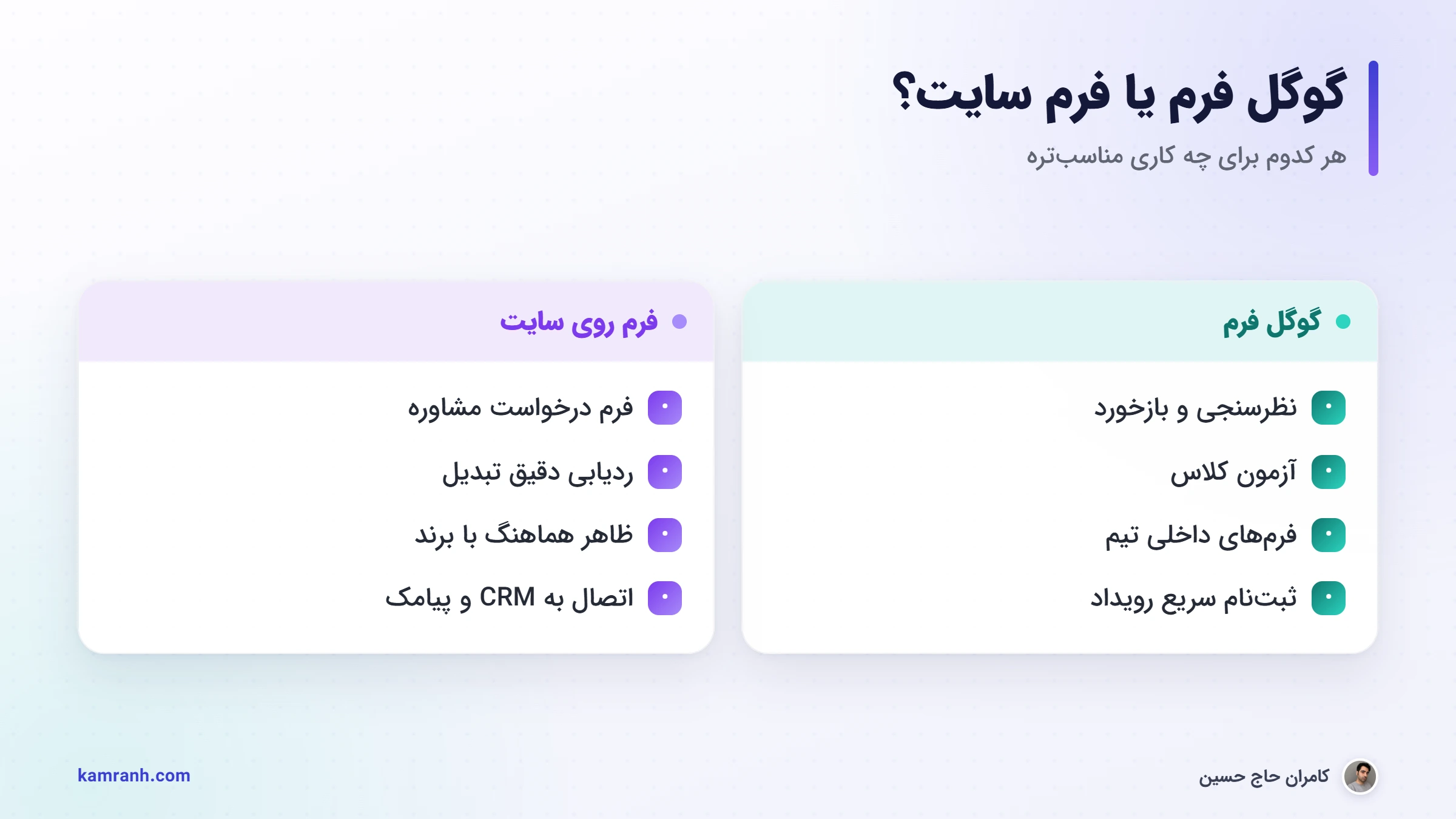
اینجا جاییه که خیلی از کسبوکارها اشتباه میکنن. گوگل فرم برای نظرسنجی، آزمون و فرمهای داخلی عالیه، ولی برای فرم اصلی جذب مشتری، مثل فرم درخواست مشاوره یا مشاورهی رایگان، همیشه بهترین انتخاب نیست:
- ردیابی تبدیل: فرم داخل iframe گوگل، ثبت تبدیل تو گوگل آنالیتیکس یا گوگل ادز رو سخت میکنه. فرم روی سایت خودت راحت به یه صفحهی تشکر و رویداد تبدیل وصل میشه
- اعتماد و برند: فرمی که با ظاهر گوگل و دامنهی google.com باز میشه، به اندازهی فرم هماهنگ با سایتت حرفهای به نظر نمیرسه
- سرعت و دسترسی: بارگذاری iframe از سرورهای گوگل به وضعیت اینترنت کاربر بستگی داره و برای مخاطب داخل ایران ممکنه کند باشه
- اتصال به CRM و پیامک: فرم سایت مستقیم به پنل پیامک یا CRM ایرانی وصل میشه
برای فرمهای لید سایت، معمولاً یه فرم سادهی وردپرسی مثل Contact Form 7 یا فرمساز داخلی قالب بهتر جواب میده. طراحی فرم و صفحهای که مشتری بیاره رو تو مطلبهای لید جنریشن و لندینگ پیج مفصل توضیح دادم و اینکه چطور هر فیلد اضافه نرخ تبدیل رو پایین میاره هم تو بهینهسازی نرخ تبدیل اومده
سؤالهای رایج
گوگل فرم رایگانه؟
بله، با حساب شخصی گوگل رایگانه. فایلهایی که از طریق فرم آپلود میشن، از فضای درایو صاحب فرم کم میکنن
برای پر کردن گوگل فرم حساب گوگل لازمه؟
معمولاً نه. ولی اگه فرم سؤال آپلود فایل داشته باشه یا گزینهی محدودیت یک پاسخ روشن باشه، پاسخدهنده باید وارد حساب گوگل بشه
چرا لینک فرمم برای بقیه باز نمیشه؟
احتمالاً فرم هنوز منتشر نشده یا دسترسی پاسخدهندهها محدود به یه سازمان یا افراد خاص تنظیم شده. دکمهی Publish و تنظیمات دسترسی رو چک کن
میشه تاریخ شمسی تو گوگل فرم گذاشت؟
سؤال Date فقط تقویم میلادی داره. برای تاریخ شمسی از Short answer با توضیح قالب تاریخ یا Dropdown برای روز و ماه استفاده کن
چطور فرم رو ببندم تا جواب جدید نیاد؟
تو تب Responses گزینهی پذیرش جواب (Accepting responses) رو خاموش کن. میتونی یه پیام هم برای کسایی که بعداً فرم رو باز میکنن بنویسی
جمعبندی
گوگل فرم سادهترین راه ساخت فرم آنلاین و نظرسنجی آنلاینه: رایگان، سریع، با منطق شرطی، آزمون خودکار و اتصال مستقیم به Sheets. فقط یادت باشه فرم رو منتشر کنی، شرط ورود برای سؤال آپلود فایل رو در نظر بگیری و اطلاعات حساس جمع نکنی. برای فرمهای اصلی جذب مشتری هم فرم روی سایت خودت معمولاً نتیجهی بهتری میده
اگه میخوای فرمها و صفحههای سایتت واقعاً مشتری بیارن و تبدیلها درست اندازهگیری بشن، با خدمات طراحی سایت میتونیم ساختار درستش رو بچینیم. برای لینکهایی که برای فرم پخش میکنی هم ابزار ساخت لینک UTM کمک میکنه بدونی هر پاسخ از کدوم کانال اومده
اینا رو هم بخون
منابع
ممنون از بازخوردتان