 کامران حاج حسین
گوگل داک چیست؟ آموزش Google Docs برای نوشتن و همکاری روی متن (با ترفند فارسی)
گوگل داک ویرایشگر متن آنلاین و رایگان گوگله. ببین تایپ فارسی رو چطور درست تنظیم کنی و با کامنت، پیشنهاد و تاریخچهی نسخهها کار تیمی کنی
 کامران حاج حسین
21 آبان 1405
۹ دقیقه مطالعه
بازبینی: 5 آبان
گوگل داک (Google Docs) ویرایشگر متن آنلاین و رایگان گوگله، یه چیزی شبیه Word ولی داخل مرورگر، که فایلهات رو خودکار تو گوگل درایو ذخیره میکنه و اجازه میده چند نفر همزمان روی یه متن کار کنن. برای نویسندهها، تیمهای محتوا، دانشجوها و هر کسی که با متن سر و کار داره، یکی از کاربردیترین ابزارهای گوگله. تو این آموزش گوگل داکس، از ساخت سند و تایپ فارسی در گوگل داک و تنظیم راستبهچپ شروع میکنم، بعد میرسیم به کامنت، حالت پیشنهاد، تاریخچهی نسخهها، تایپ صوتی و آخرش روندی که خودم برای بریف دادن به نویسندهها و مدیریت محتوای سئو تو گوگل داک دارم
گوگل داک چیست و چه فرقی با Word داره؟
گوگل داک بخشی از مجموعهی ابزارهای اداری گوگله، کنار Sheets برای جدول و Slides برای ارائه. هر سندی که میسازی یه فایل تو درایوت میشه و با یه لینک قابل اشتراکه. برای استفاده ازش فقط یه حساب گوگل و یه مرورگر لازم داری. اپ موبایلش هم برای اندروید و iOS هست
فرقهای اصلیش با Word:
- ذخیرهی خودکار: دکمهی Save نداره. هر تغییری بلافاصله ذخیره میشه
- همکاری همزمان: چند نفر همزمان تو یه سند تایپ میکنن و مکاننمای همدیگه رو میبینن
- تاریخچهی کامل: همهی نسخههای قبلی سند نگه داشته میشن و میشه برگشت
- دسترسی از همهجا: از هر دستگاهی که به حسابت وصله، همون سند رو باز میکنی
- امکانات صفحهآرایی کمتر: برای کتاب و چاپ حرفهای، Word یا نرمافزارهای صفحهآرایی هنوز قویترن
فایلهای Docs تو فضای حساب گوگلت ذخیره میشن. اینکه این فضا چطور با جیمیل و فوتوز تقسیم میشه رو تو آموزش گوگل درایو توضیح دادم
شروع کار: ساخت سند جدید و قالبها
برو به docs.google.com و روی سند خالی (Blank) بزن. یه راه سریعتر هم هست: تو نوار آدرس مرورگر بنویس docs.new تا مستقیم یه سند جدید باز بشه. بالای صفحهی اصلی Docs، گالری قالب (Template gallery) هم هست که قالبهایی مثل رزومه، نامه، صورتجلسه و پروپوزال پروژه داره
اسم سند رو بالا سمت چپ عوض کن. سندی که اسمش «Untitled document» مونده، بعد از چند ماه تو درایو گم میشه. من اسم فایلها رو با یه الگوی ثابت میذارم، مثلاً brief - google-docs - 1405-08
تایپ فارسی در گوگل داک: راستبهچپ و ترفندها
این بخش برای کاربر فارسیزبان از همه مهمتره، چون اگه تنظیمات درست نباشه، متن فارسی بههمریخته نمایش داده میشه و علامتها و عددها جابهجا میشن
فعال کردن دکمههای راستبهچپ
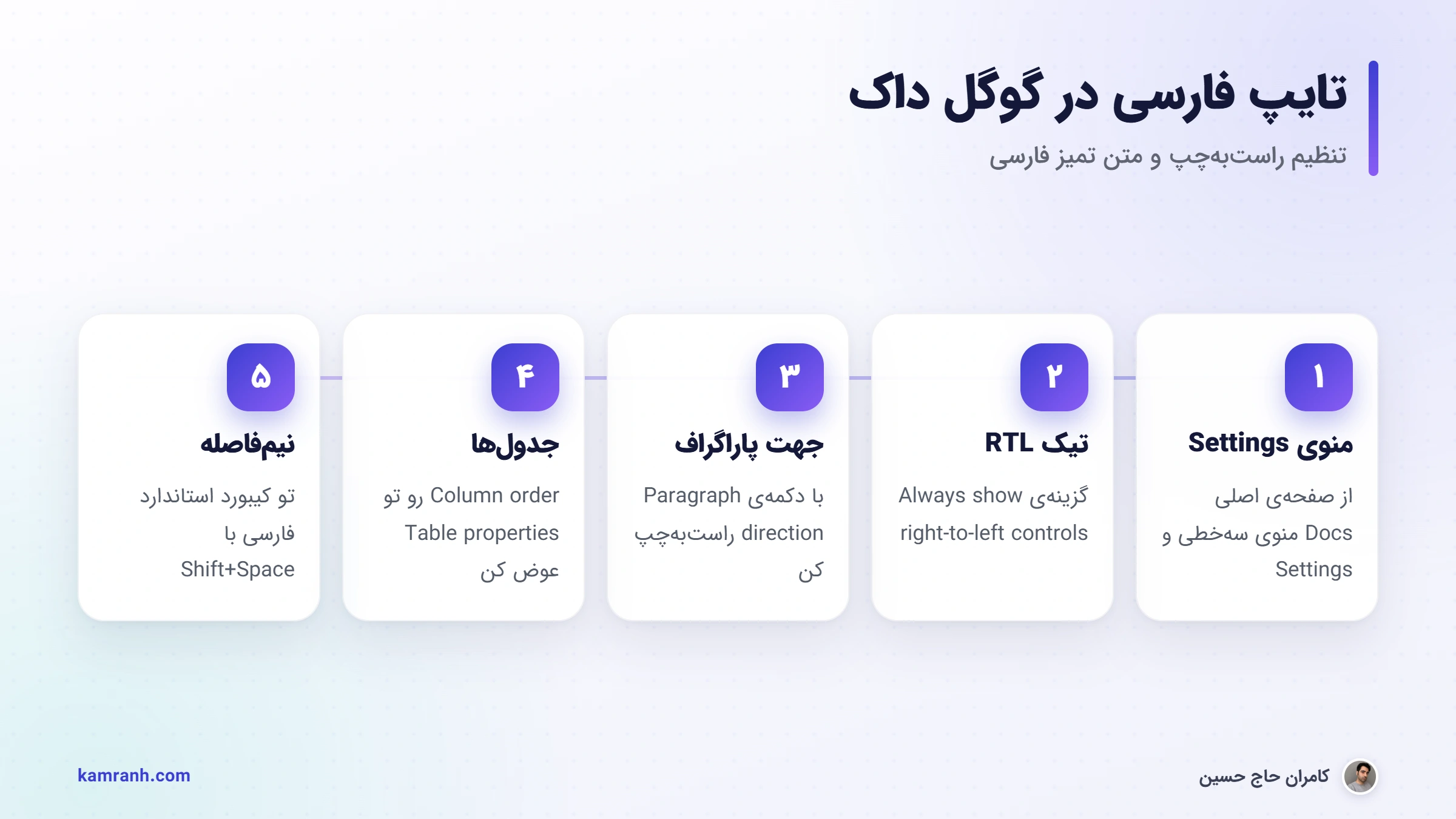
اگه زبان حساب گوگلت فارسی نیست، ممکنه دکمههای جهت متن رو تو نوار ابزار نبینی. طبق راهنمای گوگل اینطوری فعالشون کن:
- تو صفحهی اصلی Docs (همون جایی که فهرست سندها رو میبینی) روی منوی سهخطی بالا سمت چپ بزن
- Settings رو باز کن
- تیک «Always show right-to-left controls» رو بزن و OK کن
این تنظیم روی Docs، Sheets و Slides با هم اعمال میشه. از این به بعد تو نوار ابزار دو دکمهی جهت پاراگراف (Paragraph direction) میبینی: یکی برای راستبهچپ و یکی برای چپبهراست
چند ترفند برای متن فارسی تمیز
- جهت هر پاراگراف جداست: اگه یه پاراگراف انگلیسی وسط متن فارسی داری، فقط همون پاراگراف رو چپبهراست کن
- جدولها: ترتیب ستونهای جدول رو از Format و بعد Table و Table properties، تو بخش Column order روی راستبهچپ بذار تا ستون اول سمت راست باشه
- نیمفاصله: تو کیبورد استاندارد فارسی ویندوز با Shift+Space نیمفاصله تایپ میشه. نیمفاصله ظاهر متن رو خیلی حرفهایتر میکنه و برای متنی که قراره روی سایت منتشر بشه ضروریه
- فونت: از منوی فونت گزینهی More fonts رو بزن و فونتی انتخاب کن که خط فارسی رو خوب نشون بده. یادت باشه اگه سند رو به Word بدی و اون فونت روی سیستم طرف نباشه، فونت جایگزین میشه
- عددهای فارسی: گوگل داک عددها رو خودکار فارسی نمیکنه. عددها رو با همون کیبورد فارسی تایپ کن
اشتراکگذاری، کامنت و حالت پیشنهاد
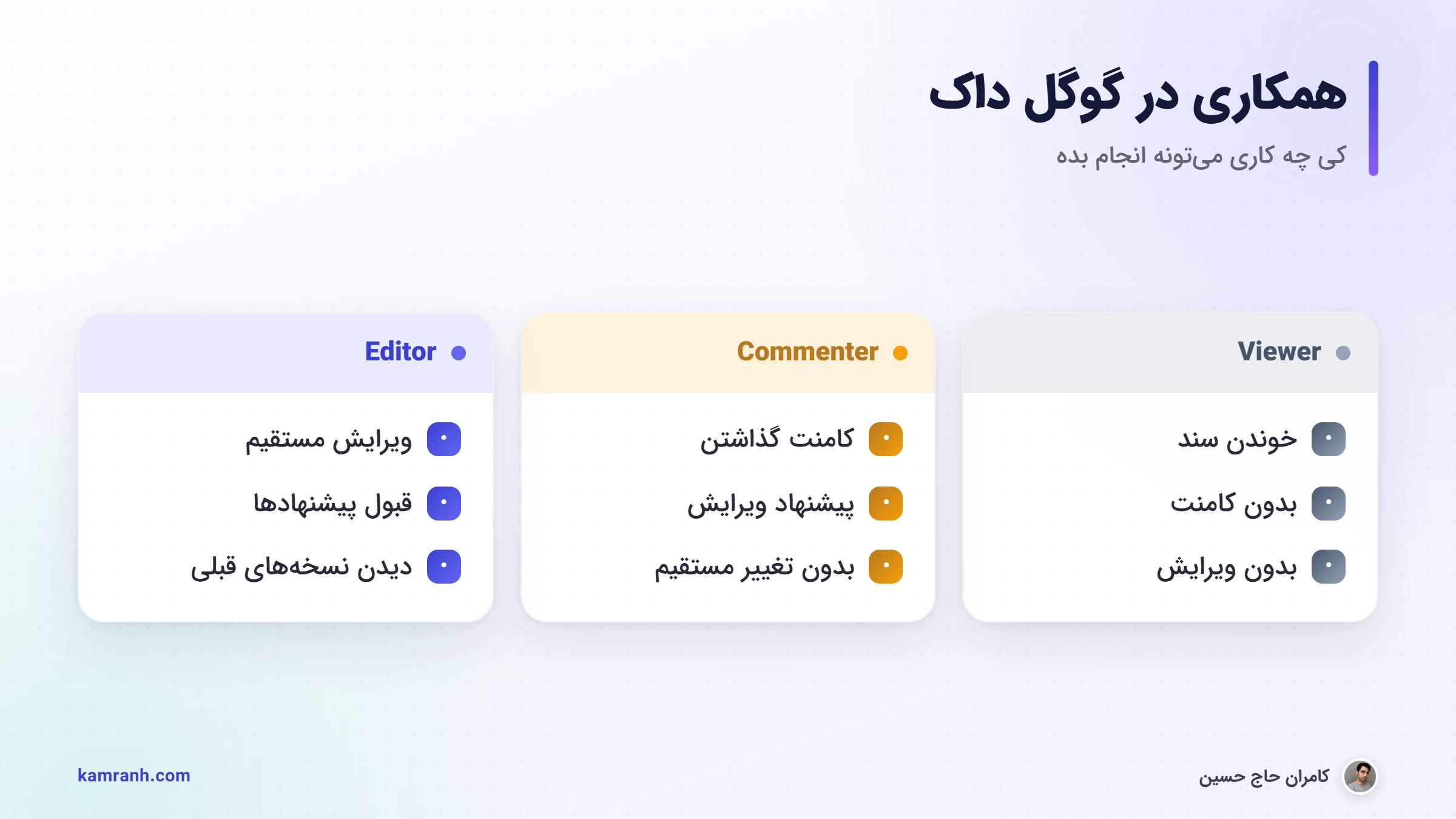
قدرت اصلی گوگل داک همکاریه. با دکمهی Share بالا سمت راست سند رو با ایمیل افراد به اشتراک بذار و یکی از سه نقش رو بهشون بده:
- Viewer: فقط میخونه
- Commenter: میخونه، کامنت میذاره و پیشنهاد ویرایش میده
- Editor: مستقیم متن رو ویرایش میکنه
کامنت
یه بخش از متن رو انتخاب کن و آیکون کامنت رو بزن، یا از کلید میانبر Ctrl+Alt+M استفاده کن. اگه تو کامنت با @ اسم یا ایمیل کسی رو بیاری، براش ایمیل میره و میتونی کامنت رو بهعنوان یه کار بهش واگذار (Assign) کنی. وقتی موضوع حل شد، کامنت رو Resolve کن تا متن شلوغ نشه
حالت پیشنهاد (Suggesting)
این قابلیت برای ویرایش متن نویسندهها فوقالعادهست. از منوی Editing بالا سمت راست، حالت Suggesting رو انتخاب کن. از این به بعد هر تغییری که میدی مستقیم اعمال نمیشه و به شکل پیشنهاد رنگی نمایش داده میشه. صاحب سند میتونه هر پیشنهاد رو جدا قبول یا رد کنه، یا از Tools و بعد Review suggested edits همه رو یهجا تأیید یا رد کنه
نکتهی مهم: کسی که نقش Commenter داره هم میتونه پیشنهاد بده. پس اگه میخوای ویراستار متن رو خراب نکنه ولی بتونه اصلاح پیشنهاد کنه، بهش دسترسی Commenter بده
تاریخچهی نسخهها (Version history)
کسی تو تیم یه پاراگراف مهم رو پاک کرده؟ مشکلی نیست. از File و بعد Version history و See version history، یا با کلیک روی آیکون آخرین ویرایش بالای صفحه، همهی نسخههای قبلی سند رو با تاریخ و اسم ویرایشگر ببین. هر نسخهای رو میتونی با «Restore this version» برگردونی یا ازش کپی بگیری
برای نسخههای مهم اسم بذار، مثلاً «نسخهی تأییدشدهی مشتری» یا «قبل از ویرایش سئو». گوگل میگه هر سند تا ۴۰ نسخهی نامگذاریشده میتونه داشته باشه. برای دیدن تاریخچه دسترسی ویرایش لازمه
تایپ صوتی فارسی در گوگل داک
خبر خوب اینه که تایپ صوتی گوگل داک فارسی رو پشتیبانی میکنه. از منوی Tools گزینهی Voice typing رو بزن، از بالای کادر میکروفون زبان «فارسی» رو انتخاب کن و روی میکروفون کلیک کن تا شروع به حرف زدن کنی. طبق راهنمای گوگل این قابلیت روی آخرین نسخهی کروم، Edge و سافاری کار میکنه
چند نکته از تجربهی استفاده:
- دستورهای صوتی مثل «پاراگراف جدید» یا انتخاب و ویرایش متن فقط به انگلیسی کار میکنن و علامتگذاری هم ممکنه برای همهی زبانها در دسترس نباشه
- تو محیط آروم و با میکروفون خوب، دقت خیلی بهتره
- متن خروجی رو حتماً ویرایش کن، مخصوصاً نیمفاصلهها و اسمهای خاص
- برای پیشنویس اولیهی یه مقاله یا یادداشتبرداری سریع از ایدهها، صرفهجویی زمانیش واقعیه
خروجی گرفتن: Word، PDF، HTML و Markdown
از File و بعد Download سند رو با این فرمتها دانلود کن:
- Microsoft Word (.docx): برای کسی که با Word کار میکنه
- PDF: برای ارسال نهایی و چاپ
- Web page (HTML، فشرده): متن به همراه تصاویر در یه فایل zip
- Markdown (.md): از سال ۲۰۲۴ اضافه شده و برای کسایی که با ابزارهای توسعه یا بعضی سیستمهای مدیریت محتوا کار میکنن کاربردیه
- OpenDocument، RTF، متن ساده و EPUB: برای کاربردهای خاصتر
یه هشدار برای کسایی که محتوا رو از گوگل داک به وردپرس منتقل میکنن: کپی و پیست مستقیم معمولاً استایلها و تگهای اضافه رو هم با خودش میاره. بعد از پیست، تو ویرایشگر وردپرس ساختار هدینگها رو چک کن و اگه متن تو حالت کد پر از span و style اضافه بود، تمیزش کن
چند قابلیت که خیلیها نمیدونن
- Document outline: اگه تیترها رو با سبکهای Heading 1 و Heading 2 بنویسی، یه فهرست خودکار سمت چپ سند ساخته میشه که جابهجایی تو متنهای بلند رو راحت میکنه. این کار ساختار هدینگ مقالهت رو هم از همون اول درست میکنه
- تبها (Tabs): از اواخر ۲۰۲۴ میشه یه سند رو به چند تب تقسیم کرد. مثلاً بریف، پیشنویس و منابع یه مقاله تو سه تب یه سند
- Pageless: از File و Page setup حالت بدون صفحه رو انتخاب کن تا سند مثل یه صفحهی وب پیوسته نمایش داده بشه. برای متنهایی که قرار نیست چاپ بشن راحتتره
- Word count: با
Ctrl+Shift+Cتعداد کلمهها رو ببین و گزینهی نمایش حین تایپ رو روشن کن - کار آفلاین: با افزونهی Google Docs Offline تو کروم یا Edge، بدون اینترنت هم تایپ میکنی و بعداً همگامسازی میشه
- @ و Smart chips: با تایپ @ میتونی آدم، فایل، تاریخ یا قالبهای آماده مثل صورتجلسه رو وارد سند کنی
قابلیتهای هوش مصنوعی Gemini داخل Docs هم وجود داره، ولی در دسترس بودنش به نوع حساب و کشور بستگی داره و Gemini بهطور رسمی برای کاربرای داخل ایران ارائه نمیشه
گوگل داک برای تیم محتوا و سئو
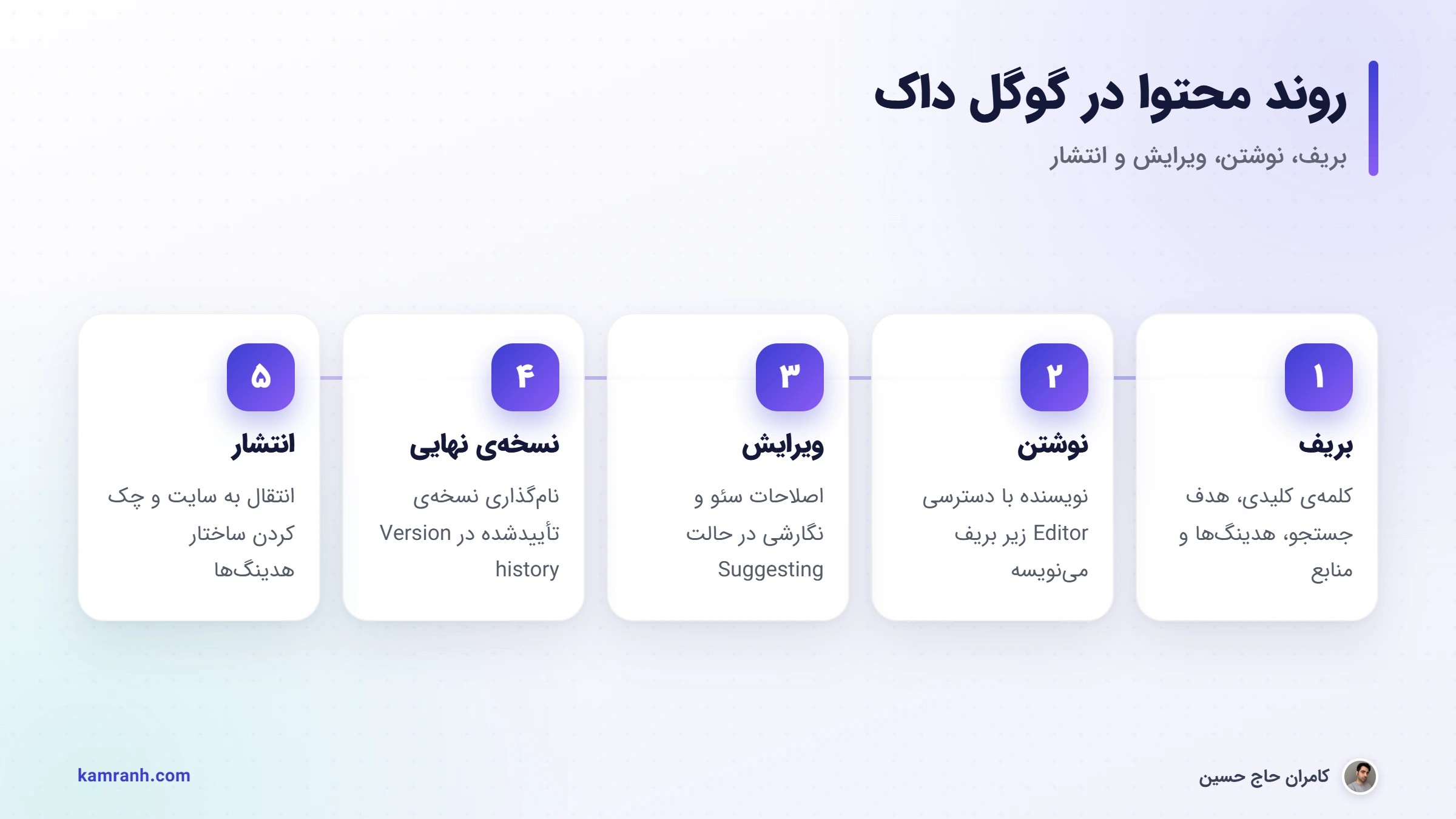
من برای مدیریت محتوای پروژههای سئو، بیشتر کار رو تو گوگل داک انجام میدم. روند سادهش اینطوریه:
- بریف: برای هر مقاله یه سند میسازم با کلمهی کلیدی اصلی، هدف جستجو، ساختار پیشنهادی هدینگها، لینکهای داخلی و منابع معتبر
- اشتراک با نویسنده: سند رو با دسترسی Editor به نویسنده میدم تا مستقیم زیر بریف بنویسه
- ویرایش با Suggesting: ویرایشهای سئو و نگارشی رو تو حالت پیشنهاد اعمال میکنم تا نویسنده ببینه چی عوض شده و یاد بگیره
- نسخهی تأییدشده: نسخهی نهایی رو نامگذاری میکنم و بعد منتقلش میکنم به سایت
کنار اینها، یه جدول تو Sheets هم بهعنوان تقویم محتوا دارم که لینک هر سند و وضعیتش توشه. اگه میخوای بدونی خود بریف و متن سئو چی باید داشته باشن، آموزش نوشتن محتوای سئو رو بخون. اگه پیشنویس رو با هوش مصنوعی مینویسی، حتماً قبل از انتشار تو همین سند بازبینیش کن. نکتههاش رو تو تولید محتوا با هوش مصنوعی گفتم
سؤالهای رایج
گوگل داک رایگانه؟
بله، با حساب شخصی گوگل رایگانه. فایلها از فضای ۱۵ گیگی مشترک حساب گوگلت استفاده میکنن
چرا متن فارسی تو گوگل داک بههمریختهست؟
معمولاً جهت پاراگراف چپبهراسته. دکمههای راستبهچپ رو از Settings صفحهی اصلی Docs فعال کن و جهت پاراگراف رو عوض کن
تایپ صوتی گوگل داک فارسی رو پشتیبانی میکنه؟
بله، فارسی جزو زبانهای تایپ صوتیه. ولی دستورهای صوتی ویرایش فقط به انگلیسی کار میکنن و متن خروجی نیاز به ویرایش داره
میشه فایل Word رو تو گوگل داک ویرایش کرد؟
بله. فایل رو تو درایو آپلود کن و با «Open with Google Docs» بازش کن. بعد از ویرایش هم میتونی دوباره خروجی docx بگیری
فرق حالت Editing و Suggesting چیه؟
تو Editing تغییرات مستقیم اعمال میشن. تو Suggesting تغییرات به شکل پیشنهاد نمایش داده میشن و صاحب سند باید قبولشون کنه
جمعبندی
گوگل داک یه ویرایشگر ساده با قدرت همکاری بالاست: ذخیرهی خودکار، کامنت، حالت پیشنهاد و تاریخچهی نسخهها کار تیمی روی متن رو خیلی راحت میکنن. برای فارسینویسها فقط کافیه دکمههای راستبهچپ رو یه بار فعال کنی و حواست به نیمفاصله و جهت پاراگرافها باشه. تایپ صوتی فارسی هم برای پیشنویس سریع یه برگ برندهست
اگه تیم محتوا داری و میخوای روند بریف، نوشتن و انتشار مقالههات منظم و سئومحور بشه، از خدمات سئو کمک بگیر. برای شمردن دقیق کلمههای متن قبل از انتشار هم ابزار شمارندهی کلمات رو داری
اینا رو هم بخون
منابع
ممنون از بازخوردتان