 کامران حاج حسین
ساخت سایت رایگان با گوگل (Google Sites): آموزش قدمبهقدم و محدودیتها
با Google Sites میشه بدون هاست و کد یه سایت ساده ساخت. آموزش قدمبهقدم، اتصال دامنه و محدودیتهای سئو که قبل از شروع باید بدونی
 کامران حاج حسین
24 آبان 1405
۹ دقیقه مطالعه
بازبینی: 5 آبان
Google Sites (گوگل سایت) سرویس رایگان گوگل برای ساختن سایتهای ساده بدون کدنویسیه. با یه حساب گوگل وارد میشی، یه قالب انتخاب میکنی، متن و عکس و فایلهای درایو رو با کشیدن و رها کردن میچینی و با یه کلیک منتشرش میکنی. اگه دنبال ساخت سایت رایگان در گوگل هستی، این سریعترین راهه، ولی محدودیتهایی داره که باید قبل از شروع بدونی. تو این آموزش قدمبهقدم ساختن سایت رایگان با گوگل سایت رو نشون میدم، وصل کردن دامنهی اختصاصی رو توضیح میدم و صادقانه میگم کجا جواب میده و کجا باید سراغ وردپرس یا طراحی اختصاصی بری
گوگل سایت چیست و به درد چه کسایی میخوره؟
گوگل سایت یه سایتساز سادهست که جزو ابزارهای Google Workspace حساب میشه و با حساب شخصی رایگان گوگل هم قابل استفادهست. ویرایشگرش شبیه Google Docs کار میکنه: چند نفر میتونن همزمان روی یه سایت کار کنن و هر چیزی که تو درایو داری، از سند و جدول تا فرم و ارائه، مستقیم تو صفحهها جا میگیره
جاهایی که گوگل سایت انتخاب خوبیه:
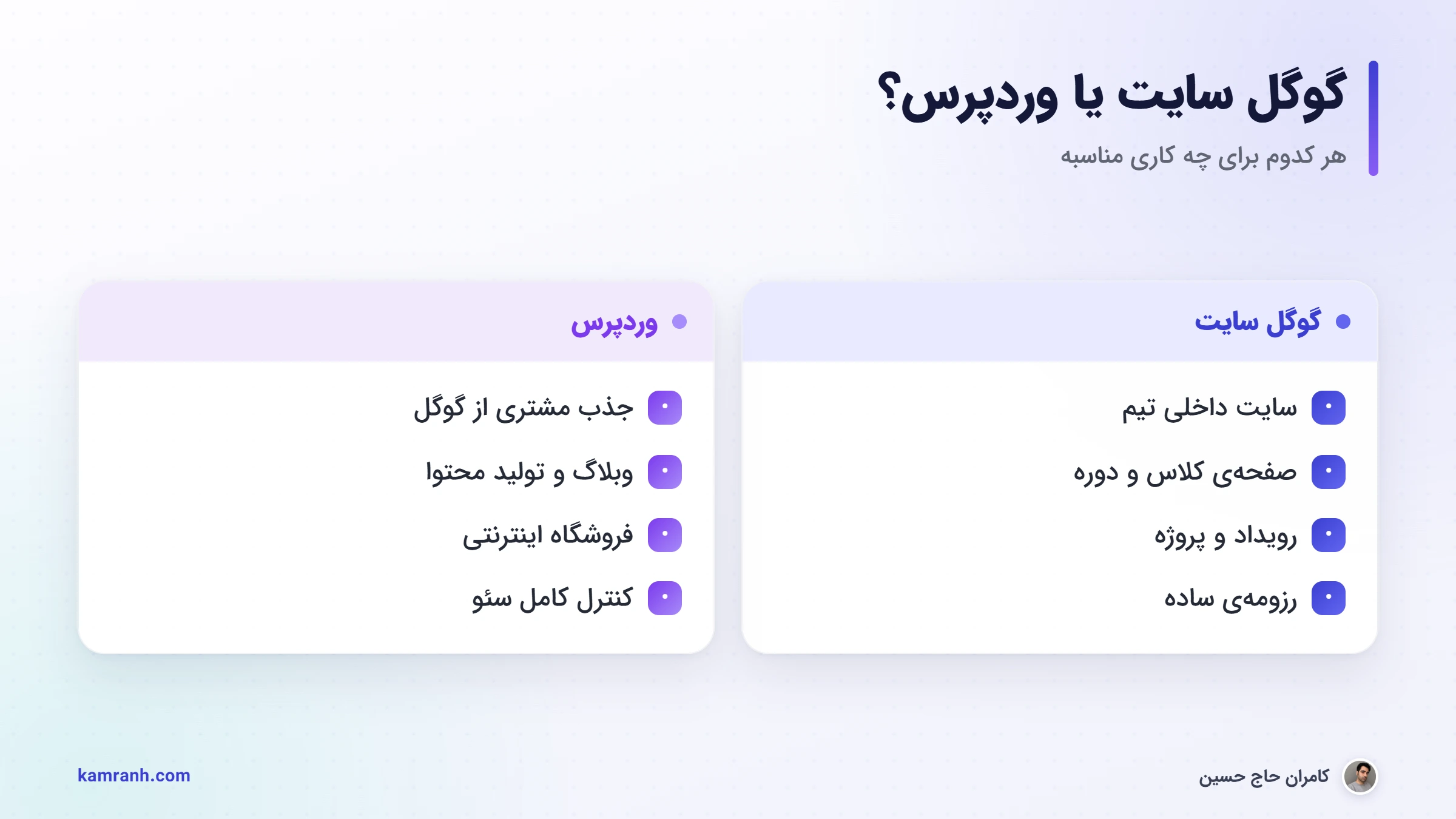
- سایت داخلی تیم یا شرکت: راهنمای کارمندها، فرمهای اداری، تقویم جلسهها
- سایت کلاس و دوره: معلمها و مدرسها برای گذاشتن جزوه، ویدیو و تمرین
- پروژهی دانشجویی یا رویداد: یه صفحه برای همایش، کارگاه یا تیم پژوهشی
- رزومهی آنلاین ساده: برای کسی که فقط یه صفحهی معرفی و چند نمونهکار لازم داره
- نمونهسازی سریع: وقتی میخوای ساختار یه سایت رو قبل از طراحی اصلی به مشتری نشون بدی
اگه هنوز فرق سایتساز، وردپرس و طراحی اختصاصی برات روشن نیست، اول مطلب سایت ساز چیست رو بخون. گوگل سایت سادهترین و محدودترین عضو همین خانوادهست
آموزش ساخت سایت رایگان در گوگل، قدمبهقدم
۱. شروع یه سایت جدید
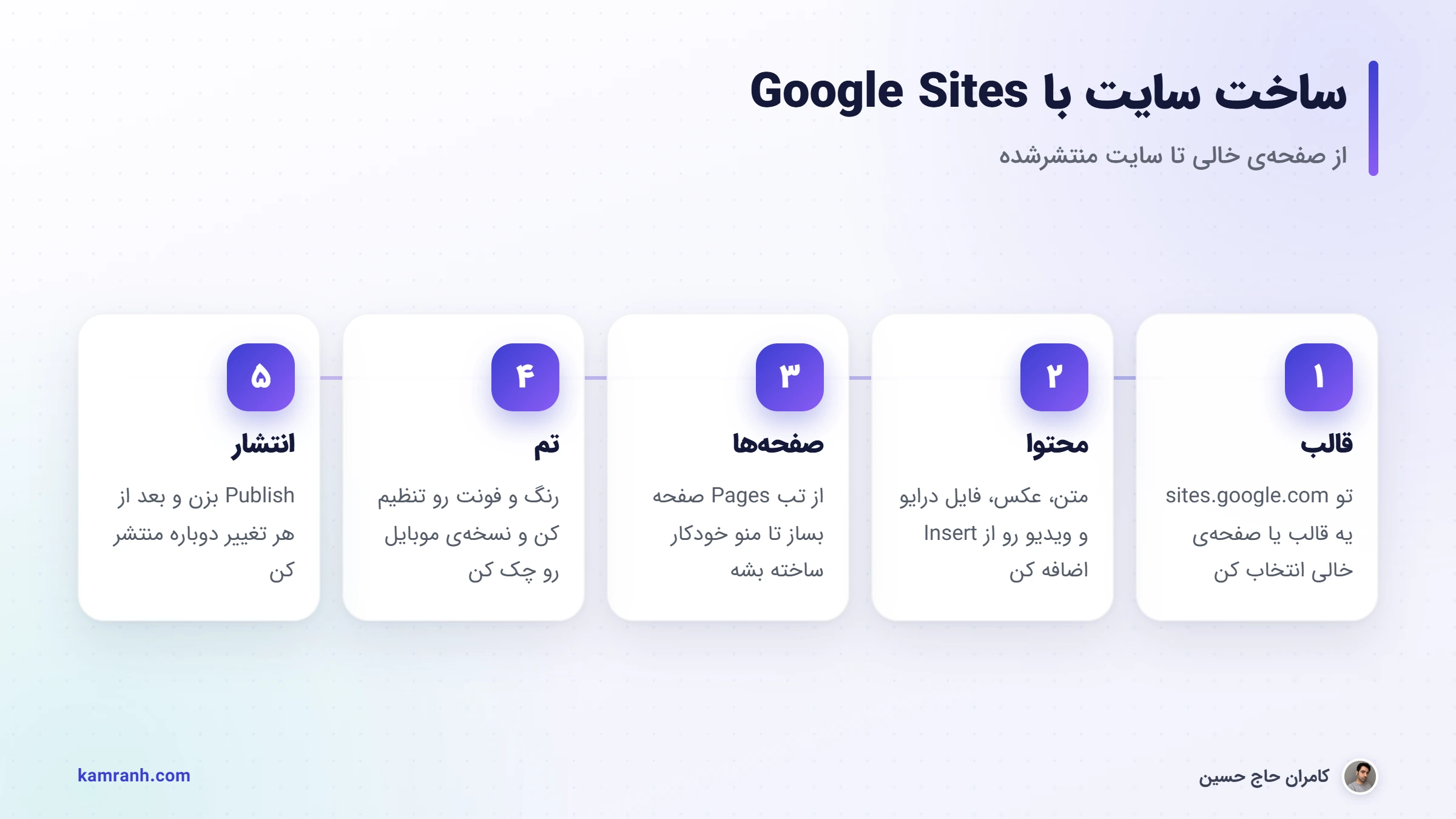
با حساب گوگلت وارد sites.google.com شو. بالای صفحه چند قالب آماده میبینی، مثل قالب پروژه، رویداد، پورتفولیو و صفحهی تیم. میتونی با یه صفحهی خالی هم شروع کنی. اگه حساب گوگل نداری، اول یکی بساز
۲. اسم سایت و هدر
بالا سمت چپ اسم فایل سایت رو بنویس. این اسم فقط برای خودت و تو درایوه. اسمی که بازدیدکنندهها میبینن، «Site name» داخل هدره. روی هدر کلیک کن تا عکس پسزمینه، نوع هدر و عنوان صفحه رو عوض کنی
۳. اضافه کردن محتوا
ستون سمت راست سه تب داره: Insert برای محتوا، Pages برای صفحهها و Themes برای ظاهر. از Insert میتونی اینها رو اضافه کنی:
- کادر متن، عکس، دکمه، جداکننده و بلوکهای چیدمان آماده (Layouts)
- فایلهای Docs، Sheets، Slides، Forms و نمودار
- ویدیوی یوتیوب، تقویم گوگل و نقشه
- فایل از گوگل درایو
- کد HTML، CSS و جاوااسکریپت با گزینهی Embed
یه نکته که خیلیها رو گیر میاندازه: فایلهای درایو که تو سایت میذاری، با تنظیمات اشتراکگذاری خودشون نمایش داده میشن. اگه سند روی حالت Restricted باشه، بازدیدکنندهی عادی نمیتونه ببینتش. طرز کار دسترسیها رو تو آموزش گوگل درایو توضیح دادم
۴. ساختن صفحهها و منو
از تب Pages صفحهی جدید بساز. صفحهها رو میشه زیرمجموعهی هم کرد و منوی سایت خودکار از همین ساختار درست میشه. تو تنظیمات هر صفحه (Properties) میتونی مسیر آدرس صفحه رو هم دستی تعیین کنی. پیشنهاد من اینه که مسیر رو کوتاه و انگلیسی بذاری، مثلاً /about به جای اسم فارسی طولانی
۵. تم و ظاهر
از تب Themes یکی از تمهای آماده رو انتخاب کن و رنگ و فونت رو تغییر بده. انتخاب فونت محدوده و همهی فونتهای فارسی خوشخوان رو نداری، پس قبل از انتشار، متنهای فارسی رو تو موبایل هم چک کن
۶. انتشار
دکمهی Publish رو بزن و یه آدرس برای سایت انتخاب کن. آدرس پیشفرض یه چیزی شبیه sites.google.com/view/your-name میشه. تو همین مرحله تعیین میکنی سایت برای همه عمومی باشه یا فقط افراد خاص بتونن ببیننش. بعد از هر تغییر هم باید دوباره Publish بزنی، چون تغییرات تا انتشار مجدد فقط تو نسخهی پیشنویس میمونن
وصل کردن دامنهی اختصاصی به گوگل سایت
آدرس sites.google.com/view/... برای پروژهی دانشجویی مشکلی نداره، ولی برای کسبوکار حرفهای به نظر نمیرسه. گوگل اجازه میده دامنهی خودت رو وصل کنی. طبق راهنمای فعلی گوگل:
- فقط مالک سایت میتونه دامنه وصل کنه. اگه حساب کاری یا دانشگاهی داری، این کار با مدیر سازمانته
- تو گوگل سایت برو به Settings و بعد Custom domains و روی Start setup بزن
- دامنه رو وارد کن. اگه گوگل خواست، مالکیت دامنه رو تو Google Search Console با یه Domain property و رکورد TXT تأیید کن
- یه رکورد CNAME تو تنظیمات DNS دامنهت اضافه کن. اگه خطای Invalid DNS دیدی، یعنی این رکورد هنوز درست ثبت نشده
- اعمال تغییرات ممکنه تا ۴۸ ساعت طول بکشه
دو محدودیت مهم: آدرس باید زیردامنه داشته باشه، مثل www.example.com، و نسخهی بدون www مستقیم پشتیبانی نمیشه. همچنین سایت باید عمومی منتشر شده باشه، وگرنه به همون آدرس sites.google.com برمیگرده. دامنه رو هم میتونی از هر ثبتکنندهای بخری. اگه با رکوردهای DNS و انتخاب دامنه آشنا نیستی، مطلب دامنه چیست کمکت میکنه
محدودیتهای گوگل سایت که قبل از شروع باید بدونی
محدودیتهای سئو
این مهمترین بخش برای کسیه که میخواد از گوگل ورودی بگیره. جان مولر از تیم گوگل تو یکی از جلسههای پرسش و پاسخ Search Central صریحاً گفته گوگل سایتها «بهترین گزینه برای هدفهای سئو نیستن» و پیشنهاد کرده اگه سئو برات مهمه، گزینههای دیگه رو بررسی کنی و حداقل از دامنهی اختصاصی استفاده کنی
محدودیتهای عملیش:
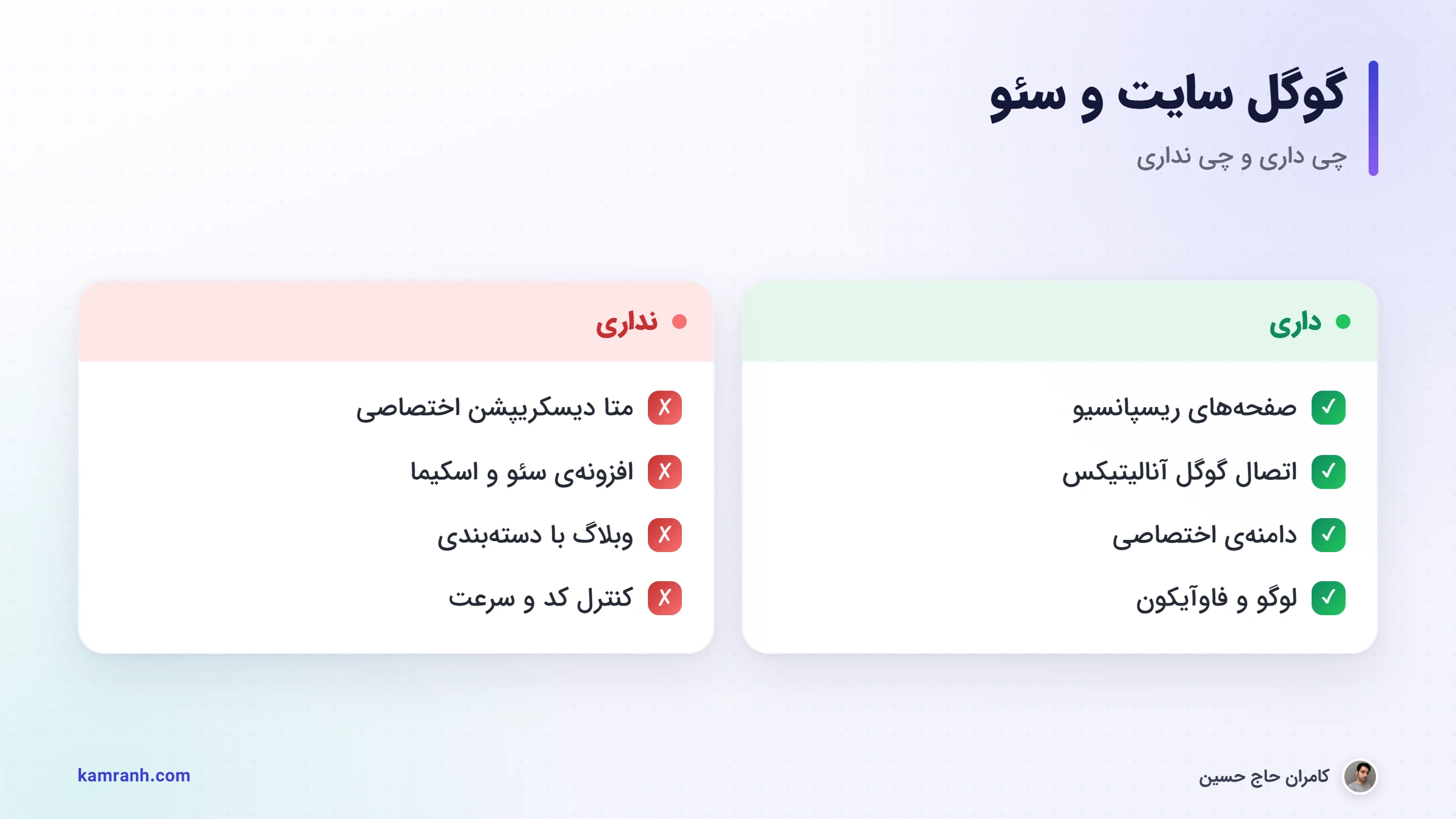
- متا دیسکریپشن اختصاصی برای صفحهها نداری: گوگل توضیح نتیجه رو خودش از متن صفحه برمیداره
- کنترل محدود روی تایتل: عنوان صفحه از اسم صفحه و سایت ساخته میشه و تایتل سئوی جدا نمیشه نوشت
- نه افزونه، نه اسکیما: چیزی مثل Rank Math یا Yoast وجود نداره و افزودن دادهی ساختاریافتهی درست عملاً ممکن نیست
- کنترل نداشتن روی کد و سرعت: نمیتونی روی ساختار HTML، فشردهسازی تصاویر یا کش کاری انجام بدی
- بدون وبلاگ واقعی: دستهبندی، برچسب، آرشیو تاریخدار و فید نداری، پس تولید محتوای منظم سخت میشه
چیزهایی که داری: صفحهها خودکار واکنشگرا (ریسپانسیو) هستن، میتونی شناسهی گوگل آنالیتیکس رو از Settings اضافه کنی، لوگو و فاوآیکون بذاری و تو تنظیمات انتشار از موتورهای جستجو درخواست کنی سایتت رو نمایش ندن، که البته گوگل میگه این فقط یه درخواسته و تضمینی نیست
محدودیتهای فنی و کاربردی
- فروشگاه، سبد خرید و درگاه پرداخت نداره
- فرم تماس داخلی نداره و باید از Google Forms استفاده کنی
- ورود کاربر، عضویت و محتوای اختصاصی برای اعضا نداره
- کدی که با Embed اضافه میکنی تو یه قاب جدا اجرا میشه و به کل صفحه دسترسی کامل نداره
- بعضی سایتها اجازهی جاسازی تو صفحهی دیگه رو نمیدن و تو گوگل سایت نمایش داده نمیشن
- اگه سایت رو حذف کنی یا مالکیتش رو منتقل کنی، ممکنه اتصال دامنه قطع بشه
گوگل سایت در ایران
کسی که حساب گوگل فعال داره، معمولاً میتونه گوگل سایت بسازه و منتشر کنه. ولی چند نکتهی واقعی رو در نظر بگیر:
- سایت روی سرورهای گوگل میزبانی میشه و سرعت و پایداری دسترسی کاربرای داخل ایران به وضعیت اینترنت بستگی داره
- بخشهایی مثل ویدیوی یوتیوب که تو صفحه جاسازی میکنی، برای بازدیدکنندهی داخل ایران بدون فیلترشکن نمایش داده نمیشن
- بعضی کاربرا موقع ساخت حساب جدید گوگل با شمارهی ایرانی، برای تأیید پیامکی مشکل دارن
- اگه میخوای درگاه پرداخت ایرانی بگیری یا اینماد درخواست کنی، گوگل سایت گزینهی مناسبی نیست
برای کسبوکاری که مشتریهاش داخل ایرانن، هاست و سایت قابلکنترل معمولاً انتخاب منطقیتریه
گوگل سایت یا وردپرس؟ کی کدوم؟
| نیاز | گوگل سایت | وردپرس |
|---|---|---|
| هزینهی شروع | رایگان | هزینهی هاست و دامنه |
| سرعت راهاندازی | چند ساعت | بیشتر، بسته به طراحی |
| کنترل سئو | خیلی محدود | کامل با افزونهها |
| وبلاگ و تولید محتوا | ضعیف | کامل |
| فروشگاه اینترنتی | ندارد | با ووکامرس |
| همکاری همزمان تیمی | عالی، مثل Docs | با نقشهای کاربری |
| مالکیت و انتقال | وابسته به گوگل | کامل، قابل انتقال |
جمعبندی شخصی من: اگه سایتت ابزار داخلی، صفحهی کلاس یا یه معرفی سادهست و قرار نیست از گوگل مشتری بگیره، گوگل سایت کاملاً کافیه. ولی اگه کسبوکاری داری و ورودی گوگل، فرم لید، وبلاگ یا فروش آنلاین برات مهمه، از اول سراغ وردپرس یا طراحی اختصاصی برو. مهاجرت از گوگل سایت به یه سایت واقعی یعنی عملاً از صفر ساختن، چون راهی برای انتقال مستقیم صفحهها به وردپرس نداره. مقایسهی دقیقتر این دو مسیر رو تو وردپرس یا طراحی اختصاصی نوشتم
چند ترفند برای گوگل سایت بهتر
- از دامنهی اختصاصی استفاده کن، حتی اگه سایت سادهست. اگه یه روز خواستی به وردپرس کوچ کنی، دامنه و اعتبارش باهات میاد
- عکسها رو قبل از آپلود کوچیک و بهینه کن. ابزار تبدیل عکس به WebP برای این کار به درد میخوره
- تیتر اول صفحهها رو با سبک Title بنویس و از Heading برای بخشها استفاده کن تا ساختار صفحه برای گوگل روشنتر باشه
- سایت رو تو سرچ کنسول ثبت کن تا وضعیت ایندکس صفحهها رو ببینی
- قبل از Publish، نسخهی موبایل رو با دکمهی پیشنمایش چک کن
سؤالهای رایج
ساخت سایت با گوگل سایت واقعاً رایگانه؟
بله، ساخت و میزبانی سایت با حساب شخصی گوگل رایگانه. فقط اگه دامنهی اختصاصی بخوای، باید دامنه رو جدا بخری
سایت گوگل سایت تو نتیجههای گوگل نمایش داده میشه؟
بله، اگه عمومی منتشر شده باشه میتونه ایندکس بشه. ولی بهخاطر محدودیتهای سئو، رقابت روی کلمههای پررقابت باهاش سخته
میشه دامنهی ir. رو به گوگل سایت وصل کرد؟
راهنمای گوگل محدودیتی برای پسوند دامنه نگفته. شرط اصلی اینه که بتونی رکوردهای DNS رو اضافه کنی و از زیردامنهای مثل www استفاده کنی
میشه تو گوگل سایت فروشگاه ساخت؟
نه، سبد خرید و درگاه پرداخت نداره. برای فروش آنلاین سراغ ووکامرس یا فروشگاه اختصاصی برو
چند نفر میتونن همزمان روی گوگل سایت کار کنن؟
مثل Google Docs میتونی چند نفر رو بهعنوان ویرایشگر اضافه کنی و همه همزمان روی پیشنویس سایت کار کنن
جمعبندی
گوگل سایت برای ساختن سایت رایگان و ساده بیرقیبه: بدون هاست، بدون کد و با همکاری تیمی عالی. ولی محدودیتهای سئو، نبود وبلاگ و فروشگاه و وابستگی کامل به گوگل باعث میشه برای کسبوکاری که روی جذب مشتری از اینترنت حساب کرده، انتخاب درستی نباشه. قبل از شروع از خودت بپرس سایت قراره فقط اطلاعرسانی کنه یا قراره مشتری بیاره
اگه به این نتیجه رسیدی که یه سایت واقعی و قابل رشد لازم داری، با خدمات طراحی سایت میتونیم از اول با ساختار درست و سئوپذیر شروع کنیم. برای اینکه بدونی یه سایت اصلاً از چه بخشهایی تشکیل شده هم سایت چیست رو بخون
اینا رو هم بخون
منابع
ممنون از بازخوردتان