 کامران حاج حسین
آموزش بکاپ گرفتن از Claude: گفتگوها، پروژهها و Claude Code
گفتگوها، پروژهها و تاریخچهی Claude Code رو از دست نده. آموزش قدمبهقدم خروجی گرفتن از Claude و بکاپ پروژهها و پوشههای Claude Code
 کامران حاج حسین
17 آبان 1405
۱۲ دقیقه مطالعه
بازبینی: 23 آبان
آخرین بهروزرسانی:
اگه هر روز با Claude کار میکنی، احتمالاً کلی چیز باارزش اونجا داری: گفتگوهای طولانی، پروژههایی که با فایل و دستورالعمل اختصاصی ساختی، آرتیفکتها و تو Claude Code هم تنظیمات و تاریخچهی کار روی کدها. حالا فکر کن یه روز دسترسی به حساب قطع بشه، یه گفتگوی مهم اشتباهی پاک بشه یا بخوای حساب رو عوض کنی. تو این آموزش قدمبهقدم میگم چطور از Claude بکاپ بگیری: از خروجی رسمی گفتگوها تا بکاپ دستی پروژهها، آرتیفکتها و پوشههای Claude Code
چرا باید از Claude بکاپ بگیری؟
خیلیها فکر میکنن چون همهچیز روی سرورهای Anthropic ذخیره شده، نیازی به بکاپ نیست. ولی چند دلیل جدی وجود داره که بهتره یه نسخه از اطلاعاتت دست خودت باشه
- قطع دسترسی به حساب: مشکل پرداخت، مسدود شدن حساب یا از دست دادن ایمیل ورود، یعنی دسترسی به همهی گفتگوها و پروژهها یکجا قطع میشه
- پاک شدن اشتباهی: گفتگو یا پروژهای که حذف بشه، از داخل خود Claude برنمیگرده
- عوض کردن حساب: طبق راهنمای رسمی، خروجی Claude رو نمیشه داخل یه حساب شخصی دیگه وارد کرد، پس حداقل باید یه نسخهی قابل خوندن نگه داری
- پاک شدن خودکار تاریخچهی Claude Code: Claude Code تاریخچهی جلسهها رو بهطور پیشفرض فقط ۳۰ روز نگه میداره
- سابقهی کار: پرامپتها، دستورالعملها و جوابهای خوبی که بارها ازشون استفاده میکنی، دارایی کاری تو هستن
از چه چیزهایی میشه بکاپ گرفت؟
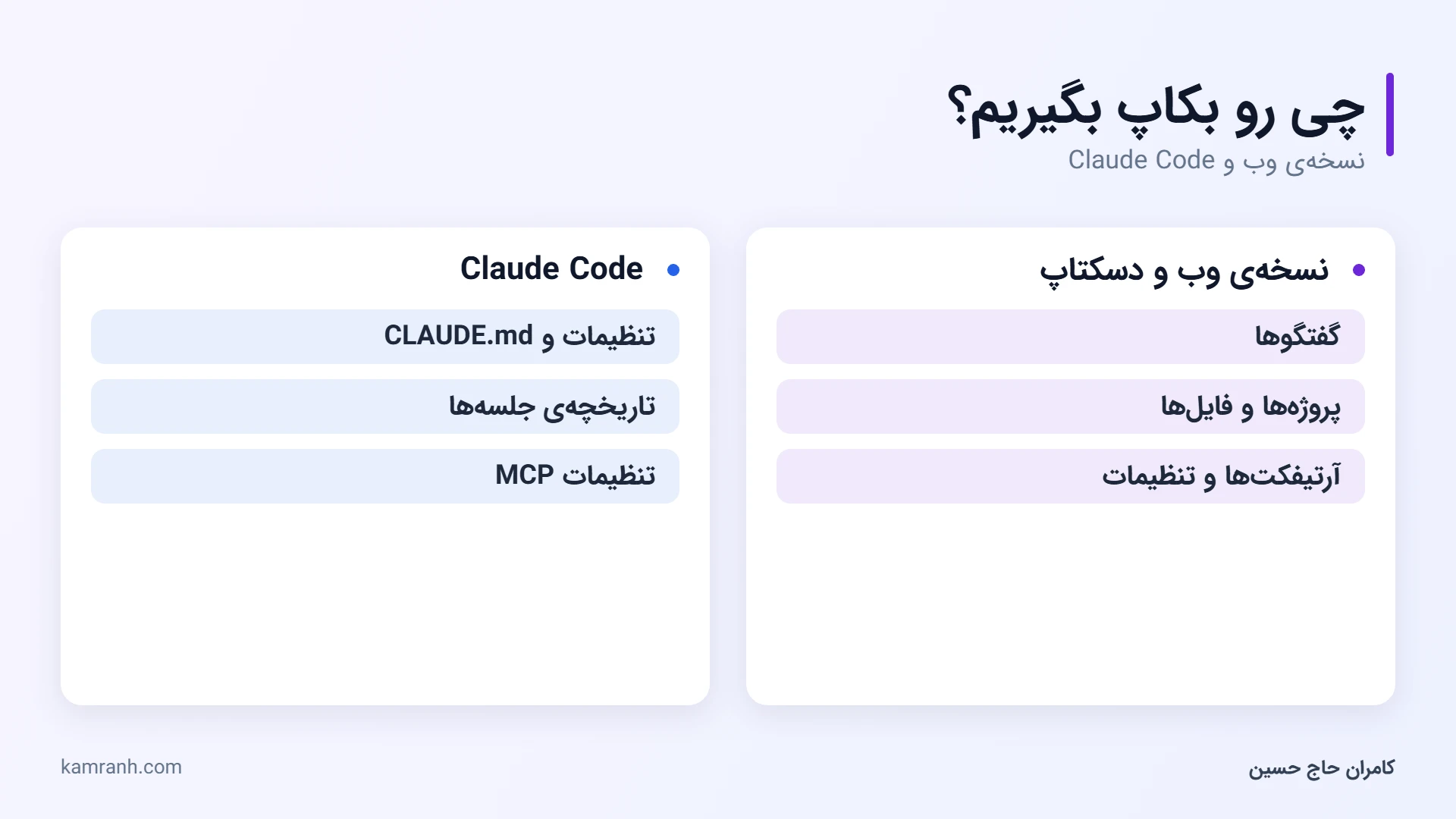
قبل از شروع، بدون اطلاعاتت تو Claude چند دستهست و هر کدوم روش بکاپ خودش رو داره
- گفتگوها: با خروجی رسمی تنظیمات Claude
- پروژهها: دستورالعمل اختصاصی و فایلهای دانش پروژه، که بهتره دستی نگهداری بشن
- آرتیفکتها: کد، صفحه یا سندهایی که Claude ساخته، با کپی یا دانلود
- حافظه: چیزهایی که Claude از گفتگوهات دربارهی تو و کارت به خاطر سپرده
- تنظیمات شخصی: دستورالعملهایی که تو تنظیمات حساب نوشتی
- اپ دسکتاپ: فایل تنظیمات سرورهای MCP روی سیستم خودت
- Claude Code: تنظیمات، فایلهای CLAUDE.md و تاریخچهی جلسهها روی سیستم خودت
روش ۱: خروجی رسمی گفتگوها از تنظیمات Claude
سادهترین و مطمئنترین راه، ابزار خروجی گرفتن خود Claude هست. این کار فقط از نسخهی وب یا اپ دسکتاپ انجام میشه
- وارد claude.ai یا اپ دسکتاپ Claude شو
- از منوی حساب برو به Settings و بعد بخش Privacy
- روی دکمهی Export data بزن
- چند دقیقه صبر کن تا خروجی آماده بشه. لینک دانلود به ایمیل حسابت فرستاده میشه
- با همون حسابی که لاگین هستی لینک رو باز کن و فایل رو دانلود کن
چند نکتهی مهم دربارهی این روش
- لینک دانلود ۲۴ ساعت اعتبار داره: اگه دیر بجنبی باید دوباره درخواست بدی
- از اپ موبایل نمیشه: طبق راهنمای رسمی، خروجی گرفتن از اپ iOS و اندروید ممکن نیست
- پلنها: برای کاربرهای شخصی پلن Free، Pro و Max در دسترسه
- حسابهای تیمی: تو پلن Team و Enterprise، عضوها فقط وقتی میتونن خروجی بگیرن که مالک سازمان این امکان رو فعال کرده باشه. اگه دکمهی Export data رو نمیبینی، از مدیر حساب سازمانی بپرس
- ورود دوباره ممکن نیست: این فایل برای نگهداری و مطالعهست و نمیشه اون رو به یه حساب دیگه منتقل کرد
فایلی که دانلود میکنی معمولاً یه فایل فشردهست که دادهها داخلش با فرمت JSON ذخیره شدن. این فرمت برای آدم خیلی خوانا نیست، ولی همهی متن گفتگوها توشه و هر وقت لازم شد میشه با یه ابزار ساده یا حتی با کمک خود Claude اون رو به متن معمولی تبدیل کرد
بکاپ گرفتن از یه گفتگوی تکی
خروجی رسمی همهی حساب رو یکجا میده. ولی گاهی فقط یه گفتگوی مهم رو میخوای نگه داری، مثلاً یه برنامهی کاری یا یه جواب فنی طولانی. برای این کار چند راه ساده هست
- کپی جواب: زیر هر جواب Claude دکمهی کپی هست. متن کپیشده با قالببندی مارکداون میاد و میتونی اون رو تو یه فایل متنی یا یادداشت ذخیره کنی
- ذخیره به PDF: گفتگو رو تو مرورگر باز کن، با
Ctrl+PیاCmd+Pپنجرهی چاپ رو بیار و گزینهی ذخیره به PDF رو انتخاب کن - خلاصهی ساختاریافته: آخر گفتگو از Claude بخواه تصمیمها، کدها و نکتههای اصلی رو تو یه سند خلاصه کنه. این خلاصه برای ادامهی کار تو یه گفتگوی جدید هم خیلی به درد میخوره
- افزونههای مرورگر: افزونههایی هستن که گفتگو رو به فایل مارکداون یا JSON تبدیل میکنن. اینها رسمی نیستن و به محتوای گفتگوهات دسترسی پیدا میکنن، پس فقط از افزونههای معتبر و پرکاربر استفاده کن
بکاپ حافظهی Claude
Claude میتونه از گفتگوهات چیزهایی رو دربارهی تو، کارت و ترجیحاتت به خاطر بسپاره تا تو گفتگوهای بعدی لازم نباشه همهچیز رو از اول توضیح بدی. این حافظه هم ارزش بکاپ داره، مخصوصاً اگه ماهها با Claude کار کرده باشی
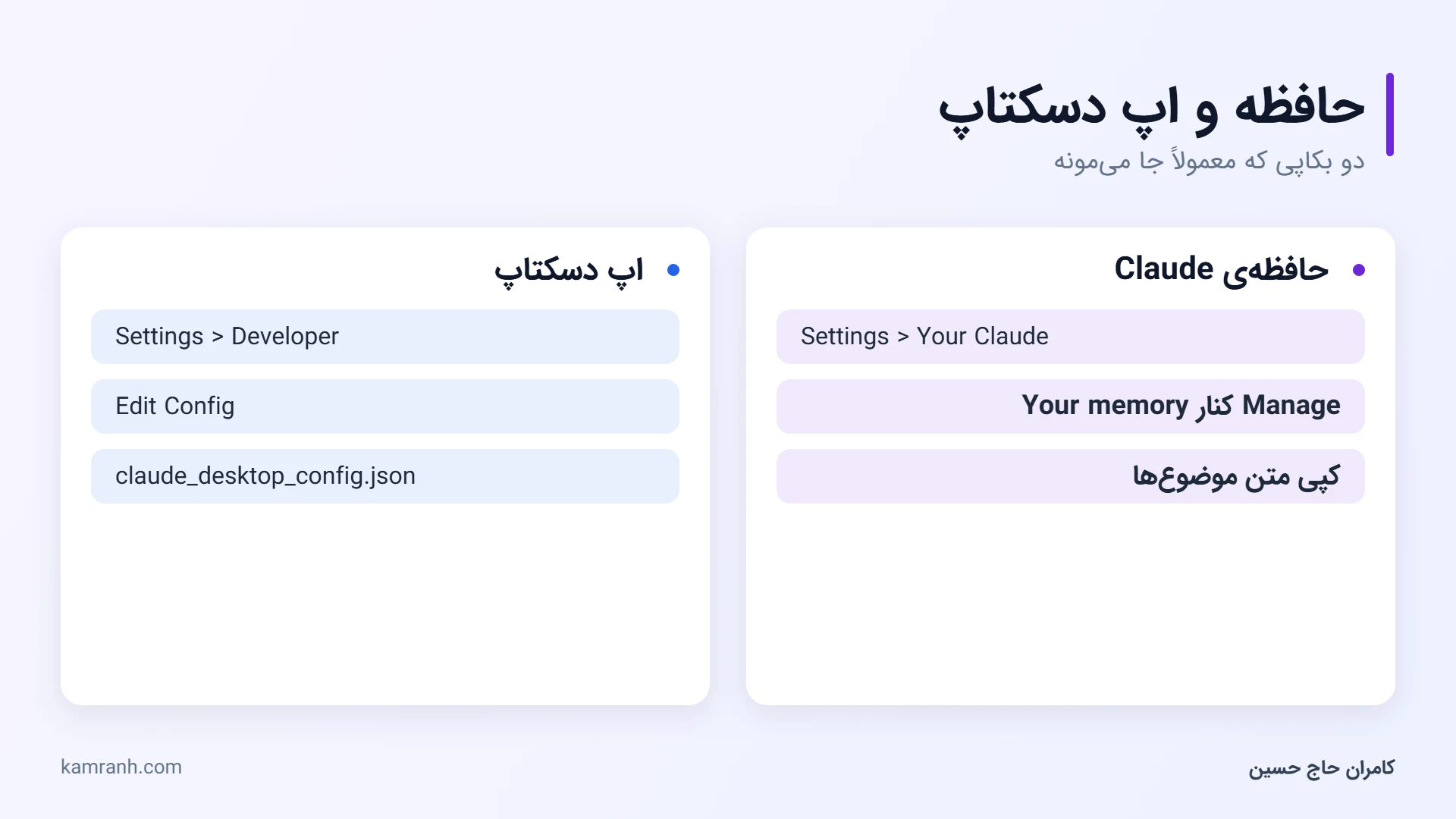
- برو به Settings و بخش Your Claude
- کنار Your memory روی Manage بزن
- موضوعهای حافظه رو یکییکی باز کن و متنشون رو تو یه فایل کپی کن
راه سریعتر هم داره. طبق راهنمای رسمی میتونی تو یه گفتگو از Claude بخوای حافظهش دربارهی تو رو کلمهبهکلمه بنویسه و بعد خروجی رو ذخیره کنی. یه پرامپت ساده برای این کار
Write out your memories of me verbatim, exactly as they appear in your memory.چند نکته دربارهی حافظه
- حافظهی پروژه جداست: هر پروژه حافظهی خودش رو داره، پس داخل هر پروژهی مهم هم همین کار رو بکن
- برگردوندن حافظه: از همون بخش Your Claude گزینهی Start import هست که میتونی متن ذخیرهشده رو اونجا بچسبونی. راهنمای رسمی این امکان رو آزمایشی معرفی کرده
- ریست حافظه: گزینهی Reset memory همهی حافظه، از جمله حافظهی پروژهها، رو برای همیشه پاک میکنه. قبل از زدنش حتماً بکاپ بگیر
- گفتگوی ناشناس: گفتگوهای Incognito نه تو تاریخچه ذخیره میشن نه تو حافظه، پس نه تو خروجی هستن نه قابل بازیابی
روش ۲: بکاپ دستی پروژههای Claude
پروژهها تو Claude دو بخش اصلی دارن: دستورالعمل اختصاصی پروژه و فایلهایی که بهعنوان دانش پروژه آپلود کردی. راهنمای رسمی صریحاً نگفته این بخشها کامل داخل خروجی هستن، و برای حسابهای تیمی هم گفته محتوای فایلهای آپلودشده داخل خروجی نیست. پس امنترین کار اینه که خودت از پروژهها نسخه نگه داری
- دستورالعمل پروژه رو کپی کن: متن Instructions هر پروژه رو تو یه فایل متنی جدا ذخیره کن
- فایلهای اصلی رو نگه دار: فایلهایی که به پروژه دادی رو از منبع اصلیشون پاک نکن و یه نسخه کنار بکاپ بذار
- گفتگوهای کلیدی پروژه رو خلاصه کن: برای تصمیمهای مهم، از خود Claude بخواه یه خلاصه بنویسه و اون رو هم ذخیره کن
- برای هر پروژه یه پوشه بساز: تا وقتی خواستی پروژه رو جای دیگه از نو بسازی، همهچیز آماده باشه
یه ساختار ساده برای پوشهی بکاپ هر پروژه این شکلیه
Claude-Backup/
  project-seo-content/
    instructions.txt
    files/
    summaries/
  exports/
    2026-11-claude-export.zip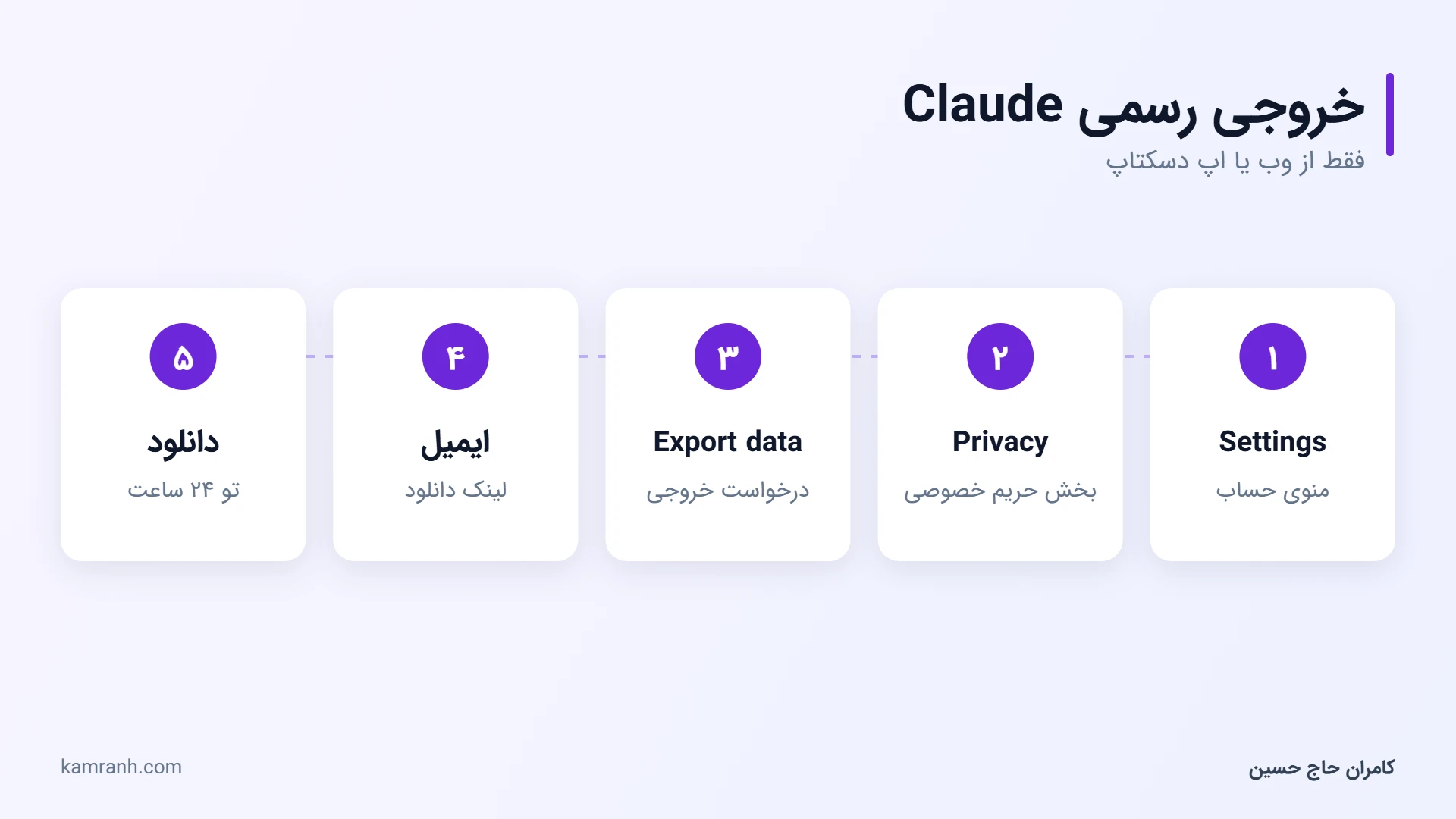
بکاپ آرتیفکتها و تنظیمات شخصی
آرتیفکتها همون کدها، صفحهها، سندها و نمودارهایی هستن که Claude کنار گفتگو میسازه. اگه یه آرتیفکت برات مهمه، فقط به وجودش داخل گفتگو تکیه نکن
- از گزینههای کپی یا دانلود خود آرتیفکت استفاده کن و فایلش رو تو پوشهی پروژه ذخیره کن
- برای کدها، نسخهی نهایی رو داخل پروژهی اصلیت یا یه مخزن گیت نگه دار
- برای صفحهها و سندها، یه نسخه با اسم و تاریخ مشخص ذخیره کن
دستورالعملهای شخصیای که تو تنظیمات حساب نوشتی، مثل اینکه Claude با چه لحنی جواب بده یا چه چیزهایی دربارهی کارت بدونه، هم ارزش نگهداری دارن. متنشون رو کپی کن و تو یه فایل جدا ذخیره کن تا اگه حساب جدید ساختی، تو چند ثانیه همهچیز رو برگردونی
بکاپ تنظیمات اپ دسکتاپ Claude و سرورهای MCP
اگه تو اپ دسکتاپ Claude سرور MCP اضافه کردی، مثلاً برای دسترسی به فایلها یا ابزارهای دیگه، تنظیماتش تو یه فایل روی سیستم خودت ذخیره شده. این فایل داخل خروجی حساب نیست و با عوض کردن سیستم از دست میره
- مک:
~/Library/Application Support/Claude/claude_desktop_config.json - ویندوز:
%APPDATA%\Claude\claude_desktop_config.json
برای پیدا کردن راحت این فایل، از منوی Claude تو نوار بالای سیستمعامل برو به Settings، بعد تب Developer و روی Edit Config بزن. یه نسخه از این فایل رو کنار بقیهی بکاپها نگه دار. بعد از برگردوندنش روی سیستم جدید، اپ Claude رو کامل ببند و دوباره باز کن تا تنظیمات خونده بشه
حواست باشه این فایل ممکنه کلید API یا توکن سرویسهای دیگه رو داخل خودش داشته باشه. پس اون رو با کسی به اشتراک نذار و جای امن نگه دار
روش ۳: بکاپ Claude Code
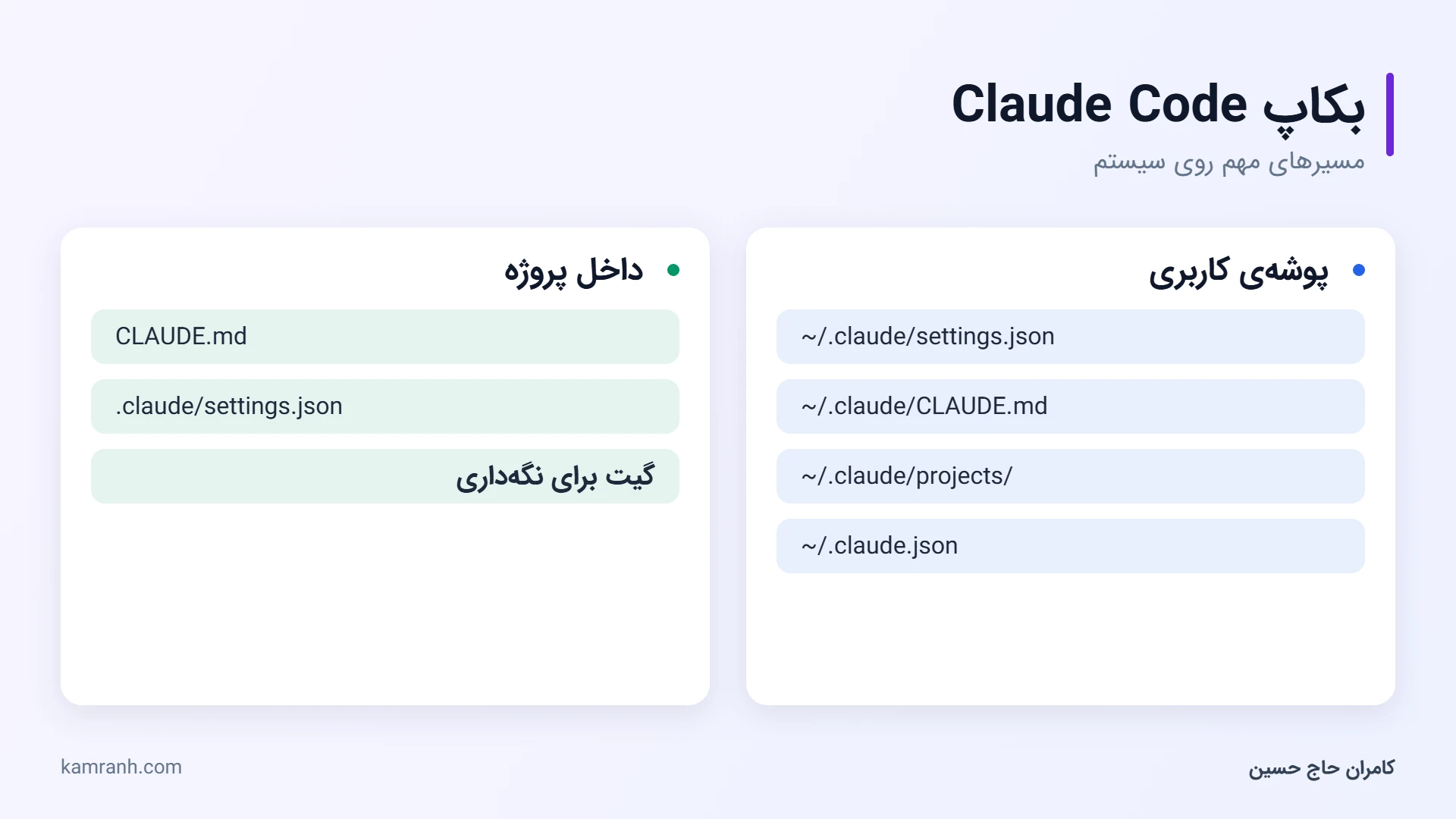
Claude Code برخلاف نسخهی وب، بیشتر اطلاعاتش رو روی سیستم خودت ذخیره میکنه. این یعنی بکاپش کاملاً دست خودته، ولی اگه حواست نباشه با پاک شدن سیستم یا گذشت زمان از بین میره. این مسیرها مهمترین بخشها هستن
~/.claude/settings.json: تنظیمات شخصی مثل مدل پیشفرض و قوانین دسترسی~/.claude/CLAUDE.md: دستورالعملهای شخصی که تو همهی پروژهها خونده میشن~/.claude/projects/: تاریخچهی جلسهها بهصورت فایلهای متنی JSONL، جدا برای هر پروژه~/.claude.json: اطلاعات حساب، تنظیمات سرورهای MCP و وضعیت هر پروژه- داخل خود پروژه: فایل
CLAUDE.mdو پوشهی.claude/که تنظیمات مشترک پروژه توشه
تو ویندوز، علامت ~ یعنی پوشهی کاربری خودت، مثلاً C:\Users\نامکاربری. اگه متغیر CLAUDE_CONFIG_DIR رو تنظیم کرده باشی، این فایلها جای دیگهای هستن
تاریخچهی جلسهها رو بیشتر نگه دار
طبق مستندات رسمی، Claude Code تاریخچهی جلسهها رو بهطور پیشفرض ۳۰ روز نگه میداره و بعد پاکشون میکنه. اگه میخوای مدت بیشتری بمونن، تو فایل ~/.claude/settings.json مقدار cleanupPeriodDays رو بیشتر کن
{
  "cleanupPeriodDays": 180
}
یه دستور ساده برای بکاپ کامل
تو مک و لینوکس با این دستور از پوشهی تنظیمات و فایل حساب یه فایل فشردهی تاریخدار میسازی
tar -czf ~/claude-code-backup-$(date +%F).tar.gz -C ~ .claude .claude.jsonتو ویندوز هم میتونی با PowerShell همین کار رو بکنی
Compress-Archive -Path "$HOME\.claude", "$HOME\.claude.json" -DestinationPath "$HOME\claude-code-backup.zip"خروجی گرفتن از یه جلسهی Claude Code
اگه فقط یه جلسهی خاص برات مهمه، لازم نیست سراغ فایلهای JSONL بری. داخل خود Claude Code دستور /export گفتگوی فعلی رو به متن ساده تبدیل میکنه. اگه اسم فایل بدی مستقیم تو همون فایل ذخیره میکنه، وگرنه گزینهی کپی یا ذخیره رو نشون میده
/export session-notes.txtبرای برگشتن به جلسههای قبلی هم claude --continue آخرین گفتگوی همون پوشه رو باز میکنه و claude --resume فهرست جلسهها رو نشون میده تا یکی رو انتخاب کنی. بعد از برگردوندن بکاپ پوشهی ~/.claude، جلسههای قبلی از همین راه دوباره در دسترس هستن
برای خود پروژهها، بهترین بکاپ گیته. فایل CLAUDE.md و .claude/settings.json رو کامیت کن تا همراه کد نگهداری بشن، ولی .claude/settings.local.json که تنظیمات شخصی خودته رو معمولاً کامیت نکن
بکاپها رو کجا نگه داریم؟
بکاپی که فقط روی همون سیستم باشه، با خراب شدن سیستم از بین میره. قانون معروف ۳-۲-۱ اینجا هم کار میکنه: سه نسخه، روی دو نوع حافظهی مختلف، و یه نسخه بیرون از سیستم اصلی
- هارد یا فلش جدا: برای دسترسی سریع
- فضای ابری: مثل گوگل درایو. آموزشش تو مطلب گوگل درایو هست
- رمزگذاری: گفتگوها و فایل
.claude.jsonممکنه اطلاعات حساس داشته باشن، پس فایل فشرده رو با رمز ذخیره کن
یادت باشه بکاپ Claude Code ممکنه شامل تنظیمات سرورهای MCP و اطلاعات حساب باشه. این فایلها رو هیچوقت تو مخزن عمومی گیتهاب یا جایی که بقیه دسترسی دارن نذار
هر چند وقت یه بار بکاپ بگیریم؟
- خروجی رسمی گفتگوها: ماهی یه بار، یا قبل از هر تغییر مهم مثل عوض کردن پلن یا ایمیل
- پروژهها: هر بار که دستورالعمل یا فایلهای پروژه رو عوض کردی
- Claude Code: هفتگی، یا خودکار با زمانبندی سیستمعامل
برای زمانبندی خودکار تو مک و لینوکس میتونی دستور بکاپ رو تو cron بذاری و تو ویندوز از Task Scheduler استفاده کنی. اینطوری دیگه لازم نیست یادت بمونه
اشتباههای رایج
- درخواست خروجی دادن و دانلود نکردن لینک تو ۲۴ ساعت
- تکیه به خروجی رسمی برای فایلهای پروژه، بدون نگه داشتن نسخهی اصلی
- بیخبری از پاک شدن خودکار تاریخچهی Claude Code بعد از ۳۰ روز
- آپلود بکاپ Claude Code همراه اطلاعات حساب تو مخزن عمومی
- زدن Reset memory بدون ذخیره کردن متن حافظه
- نصب افزونههای ناشناس برای خروجی گرفتن از گفتگوها
- نگه داشتن همهی بکاپها فقط روی همون لپتاپ
چکلیست خلاصه
- از Settings و بخش Privacy گزینهی Export data رو بزن و تو ۲۴ ساعت دانلودش کن
- دستورالعمل و فایلهای هر پروژه رو تو پوشهی جدا نگه دار
- آرتیفکتهای مهم رو دانلود یا داخل پروژهی اصلی ذخیره کن
- متن تنظیمات شخصی و حافظهی Claude رو ذخیره کن
- از
claude_desktop_config.jsonاپ دسکتاپ نسخه بگیر - از
~/.claudeو~/.claude.jsonبکاپ بگیر وcleanupPeriodDaysرو بیشتر کن - CLAUDE.md پروژهها رو تو گیت نگه دار
- بکاپها رو رمزگذاری کن و یه نسخه بیرون از سیستم نگه دار
سؤالهای رایج
میشه گفتگوهای Claude رو به یه حساب دیگه منتقل کرد؟
نه. طبق راهنمای رسمی، خروجی Claude رو نمیشه داخل یه حساب شخصی دیگه وارد کرد. ولی میتونی دستورالعمل پروژهها و فایلها رو تو حساب جدید دوباره بسازی و برای ادامهی یه کار، خلاصهی گفتگوی قبلی رو به Claude بدی
چرا دکمهی Export data رو نمیبینم؟
یا داری از اپ موبایل استفاده میکنی که این امکان رو نداره، یا حسابت عضو یه سازمان تو پلن Team یا Enterprise هست و مالک سازمان اجازهی خروجی گرفتن رو فعال نکرده
بکاپ Claude Code رو چطور برگردونم؟
کافیه فایل فشرده رو باز کنی و پوشهی .claude و فایل .claude.json رو به پوشهی کاربری سیستم جدید برگردونی. قبلش Claude Code رو نصب کن و بعد از برگردوندن فایلها، اگه لازم بود دوباره وارد حسابت شو
خروجی رسمی، فایلهای آپلودشده رو هم داره؟
برای حسابهای تیمی راهنمای رسمی صریحاً گفته محتوای فایلهای آپلودشده داخل خروجی نیست. برای حسابهای شخصی هم بهتره فرض کنی نیست و نسخهی اصلی فایلها رو خودت نگه داری
گفتگوهای ناشناس هم تو خروجی هستن؟
نه. گفتگوهای Incognito تو تاریخچه و حافظه ذخیره نمیشن، پس اگه چیز مهمی تو این حالت نوشتی، همون لحظه کپیش کن
جمعبندی
بکاپ گرفتن از Claude چند بخش داره: خروجی رسمی گفتگوها از تنظیمات حساب، ذخیرهی حافظه، نگهداری دستی پروژهها و آرتیفکتها، فایل تنظیمات اپ دسکتاپ و بکاپ پوشههای Claude Code روی سیستم خودت. هیچکدوم وقت زیادی نمیگیرن، ولی روزی که دسترسی به حساب قطع بشه یا یه گفتگوی مهم پاک بشه، همین چند دقیقه کلی کار رو نجات میده. از همین امروز اولین خروجی رو بگیر و یه یادآوری ماهانه براش بذار
اگه میخوای یاد بگیری با Claude و ابزارهای هوش مصنوعی دیگه کارهای روزانهت رو سریعتر و دقیقتر انجام بدی، مطلب ساخت ایجنت هوش مصنوعی رو هم ببین
میتونم یه ایجنت هوش مصنوعی اختصاصی برای کسبوکارت بسازم که کارهای تکراری مثل جواب دادن به مشتری، گزارشگیری یا تولید محتوا رو خودش انجام بده. اگه هم میخوای خودت یاد بگیری، آموزش هوش مصنوعی برای سئو رو ببین. ترفندهای تازهی Claude و ابزارهای هوش مصنوعی رو هم تو کانال تلگرام میذارم
اینا رو هم بخون
منابع
ممنون از بازخوردتان